※本記事にはアフィリエイトリンクが含まれます。バージョン番号・価格は執筆時点(2026年10月29日)の情報です。
この記事の結論
- ふだんの更新はInsta360アプリで十分です。カメラを2m以内に置き、アプリを前面に出したまま進めます
- アプリで失敗したらPC経由に切り替えます。X6は内蔵ストレージの直下にファイルを置くだけで更新できます
- 最新版は公式ダウンロードページのv1.2.36(2026年10月10日公開)。更新前にバッテリー残量20%以上を確認します
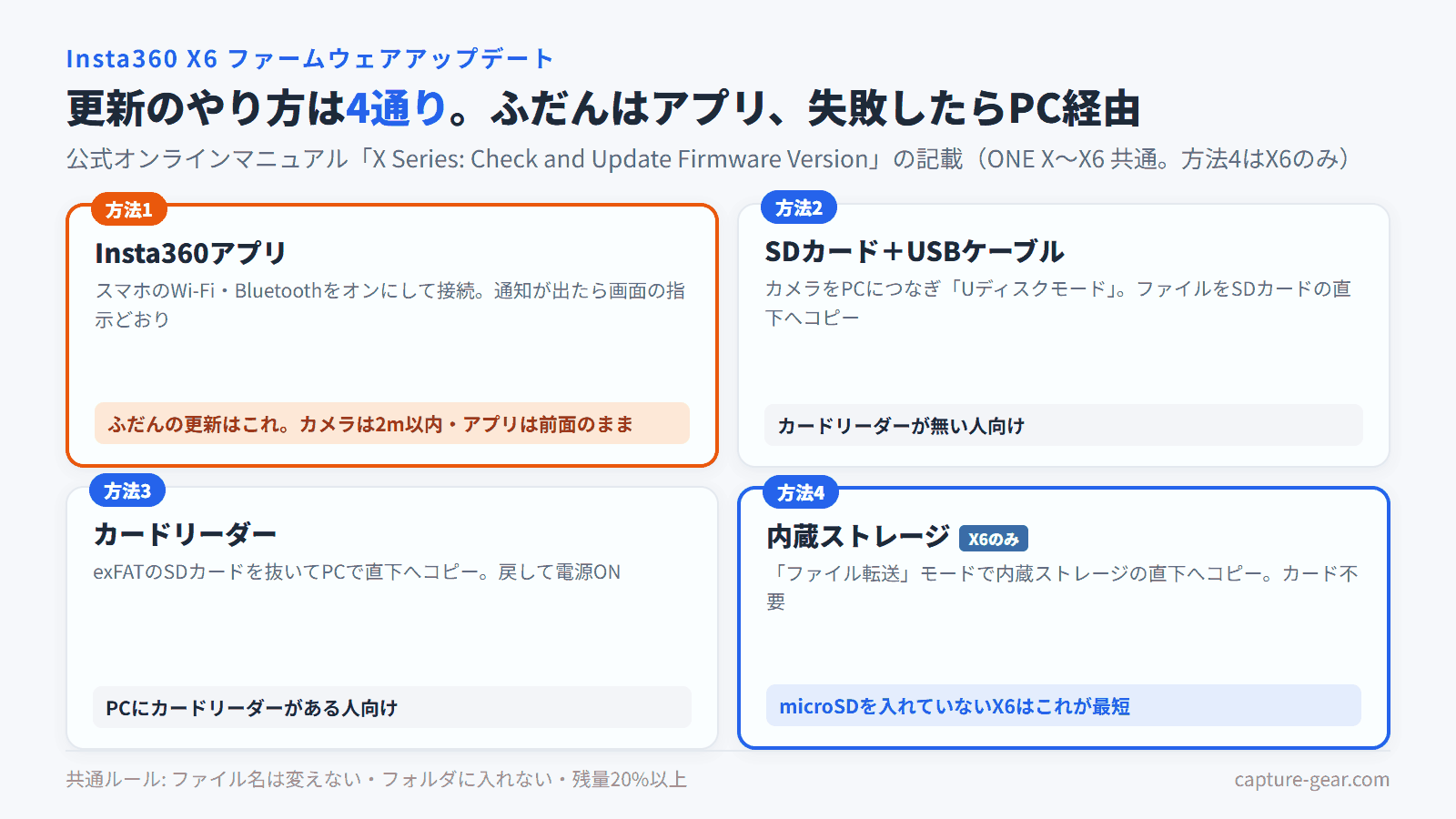
Insta360 X6のファームウェアは、Insta360アプリからの更新と、PCでファイルをコピーする更新の2系統があり、公式マニュアルでは合計4通りの手順が案内されています。この記事では、公式オンラインマニュアルと公式ダウンロードページに書かれている手順だけを使って、いま入っているバージョンの確認方法から、4通りの更新手順、失敗したときの対処までを順に解説します。買った直後の設定全体はInsta360 X6の初期設定ガイドをご覧ください。
Insta360 X6のファームウェアバージョンを確認する方法
いま入っているバージョンを見る(カメラ本体・アプリ・Studio)
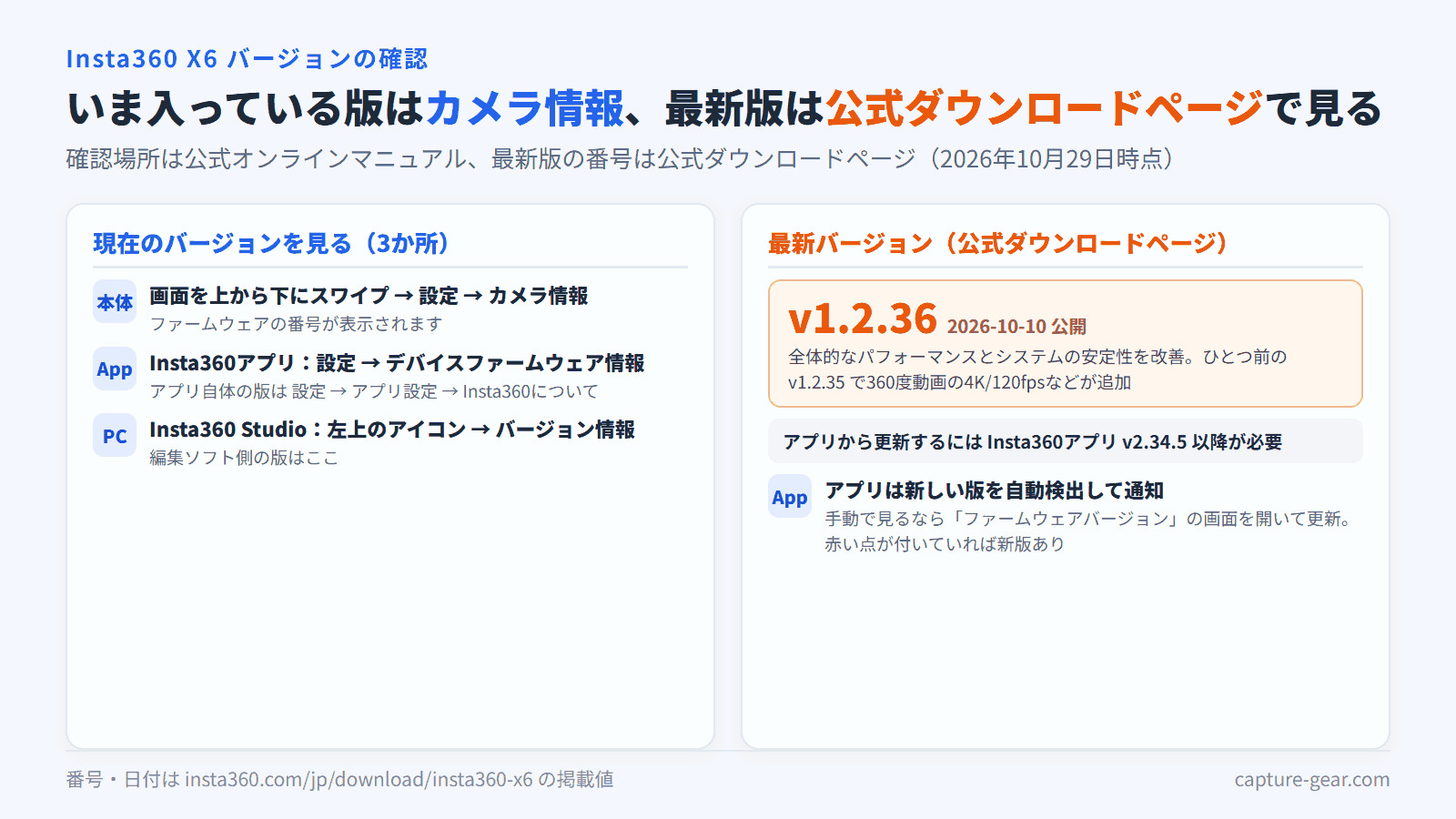
カメラ本体では、画面を上から下にスワイプしてショートカットメニューを開き、設定(歯車)から「カメラ情報」を開くとファームウェアの番号が表示されます。Insta360アプリでは「設定」の「デバイスファームウェア情報」で確認できます。アプリ自体のバージョンは「設定」の「アプリ設定」にある「Insta360について」、PCの編集ソフトInsta360 Studioは左上のアイコンから「バージョン情報」です。
最新バージョンを見る(公式ダウンロードページとアプリ)
最新版の番号は公式サイトのダウンロードページで確認します。X6を選んで「Software」を開くと「Insta360 X6 ファームウェア」の項目があり、2026年10月29日時点の最新版はv1.2.36(2026年10月10日公開)です。更新内容は「全体的なパフォーマンスとシステムの安定性を改善」で、同じページに「アプリからカメラのファームウェアをアップデートするには、先にアプリをv2.34.5以降にアップデートしてください」と書かれています。アプリは新しい版を自動で検出して通知を出します。手動で見るときは「ファームウェアバージョン」の画面を開き、赤い点が付いていれば新しい版があります。
更新前に確認する3つのこと
- バッテリー残量20%以上:アプリ経由でもPC経由でも、公式マニュアルは更新前に残量20%以上を求めています。充電の目安はInsta360 X6レビューを参照してください。
- 更新中は電源を切らない:バッテリーとmicroSDカードも抜きません。更新中はカメラとアプリのプレビューと撮影が止まり、完了すると元に戻ります。
- アプリはv2.34.5以降:アプリ経由で更新するときの条件です。古いアプリでは通知が出ません。
手順1:Insta360アプリでファームウェアを更新する
最も手軽な方法です。スマホのWi-FiとBluetoothをオンにしてX6をアプリに接続します。新しい版があればホーム画面に通知が出るので、案内に従ってダウンロードと転送を進めます。手動で確認する場合は「デバイスファームウェア情報」を開きます。転送が終わるとカメラが自動で更新を始め、インジケーターが青く点滅します。完了するとカメラは自動で再起動します。
公式マニュアルが挙げる注意は3つです。カメラとスマホを2m以内に置くこと、アプリを終了したりバックグラウンドに回したりせず前面に出したままにすること、安定したネットワークを使うことです。それでも失敗するときは、カメラとスマホを再起動してから再試行するか、次のPC経由に切り替えます。
手順2:SDカードとUSBケーブルで更新する(Uディスクモード)
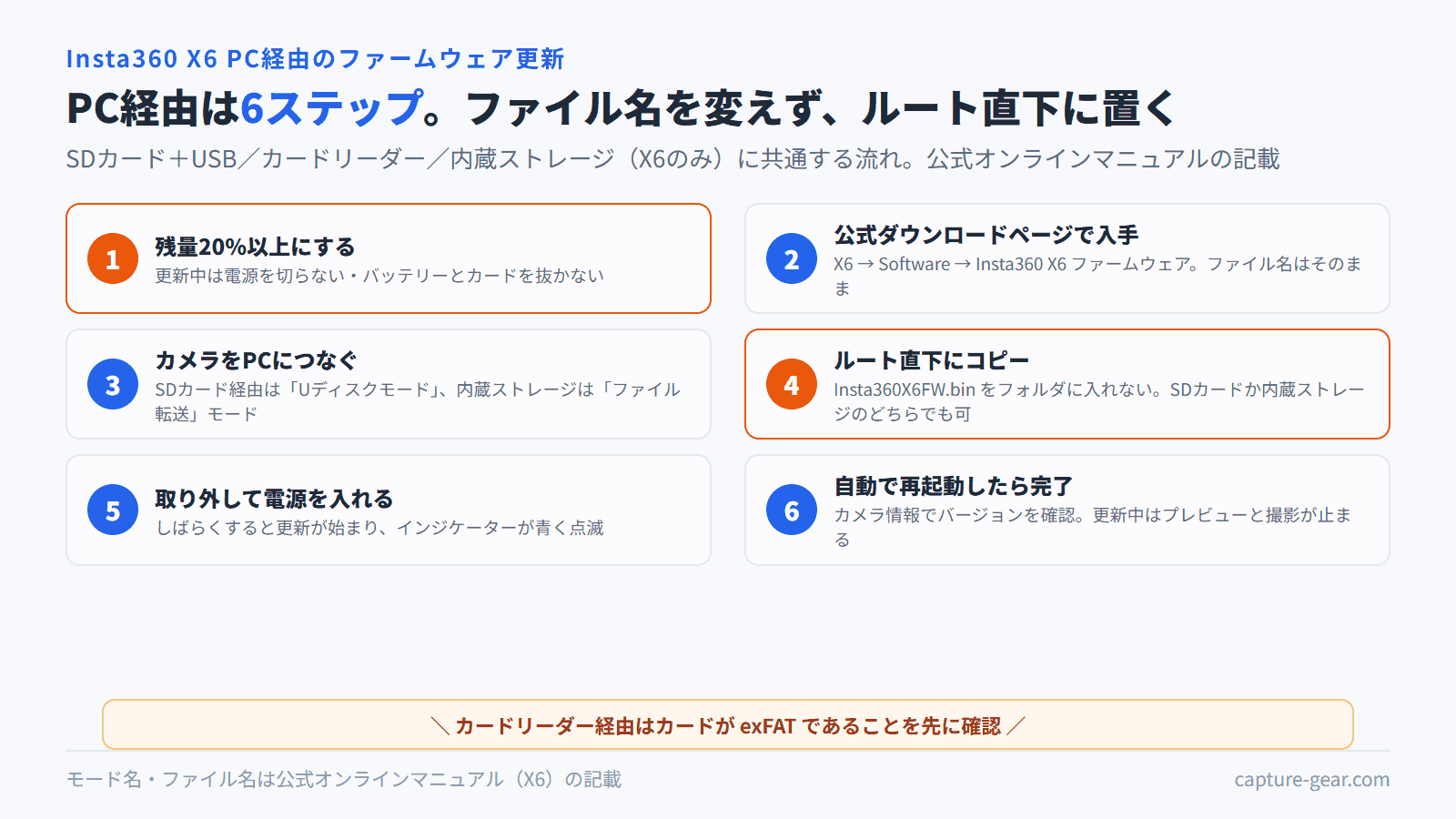
microSDカードを入れたX6の電源を入れ、付属のUSBケーブルでPCにつなぎます。カメラの画面で「Uディスクモード」を選び、ダウンロードしたファームウェアを、名前を変えずにSDカードのルートディレクトリ(直下)にコピーします。ケーブルを外すとカメラの電源が自動で切れるので、もう一度電源を入れます。しばらくすると青く点滅して更新が始まり、終わると自動で再起動します。
手順3:カードリーダーで更新する
ファームウェアを名前を変えずにダウンロードし、X6からmicroSDカードを抜きます。カードがexFATでフォーマットされていることを確認し、PCにつないだカードリーダーに挿してルートディレクトリにコピーします。カードをカメラに戻して電源を入れると、画面に更新の案内が出るので、それに従います。カードの選び方は360度カメラのmicroSD選びにまとめています。
手順4:内蔵ストレージで更新する(X6だけの方法)
X6は内蔵ストレージ(実使用47GB)があるので、microSDカード無しで更新できます。ファームウェアを名前を変えずにダウンロードし、純正のUSBケーブルでPCにつないでカメラ側で「ファイル転送」モードを選びます。「Insta360X6FW.bin」を内蔵ストレージのルートディレクトリに直接コピーします(フォルダに入れない)。PCから取り外すとカメラが自動で更新を始め、完了すると再起動します。X5にはこの方法が無いのでX5の初期設定ガイドを参照してください。
Insta360 X6のファームウェア更新でよくある失敗
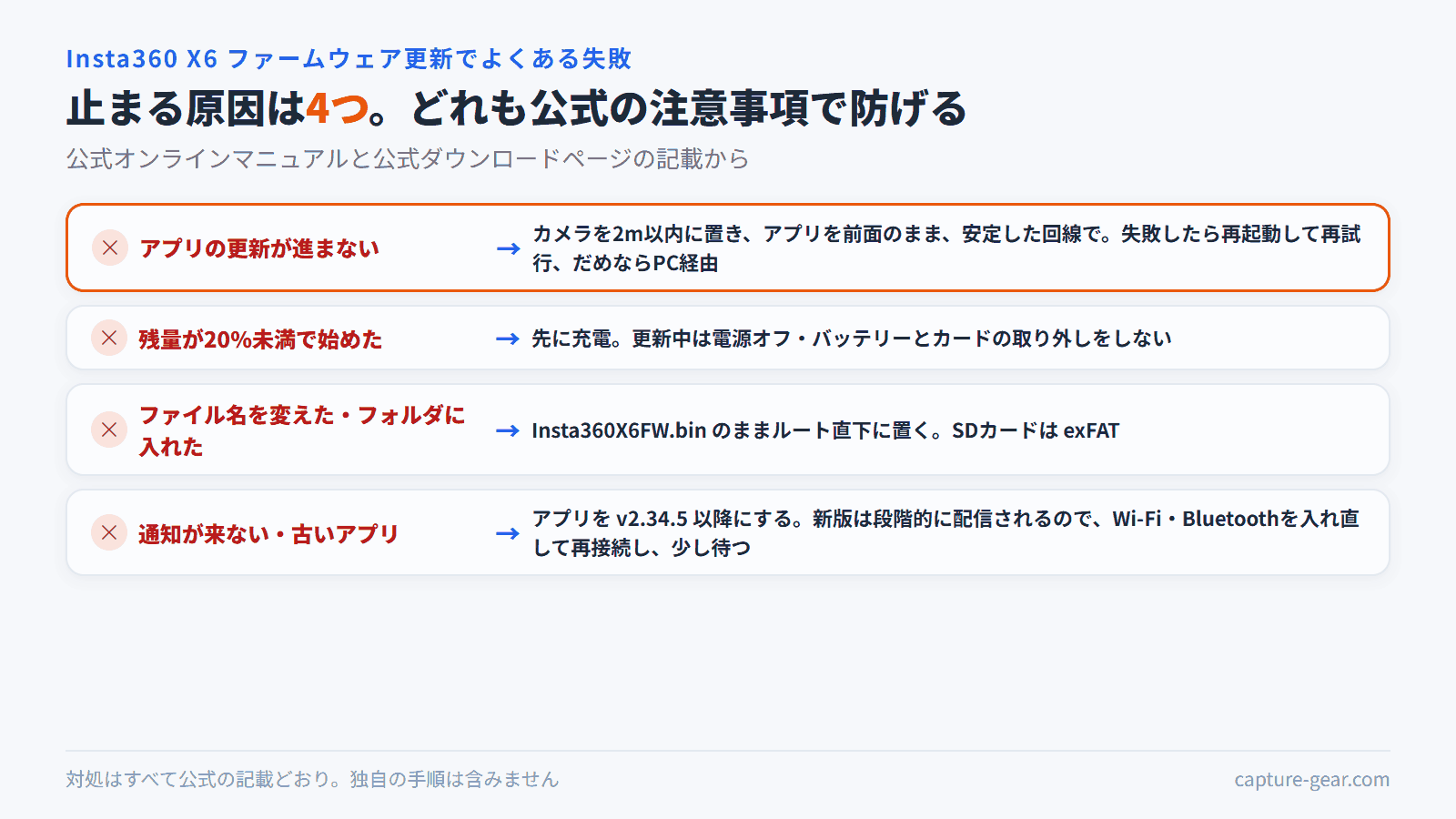
- アプリの更新が途中で止まる:カメラを2m以内に置き、アプリを前面に出したまま、安定した回線で進めます。失敗したら再起動して再試行し、それでも駄目ならPC経由に切り替えます。
- 残量20%未満で始める:先に充電します。更新中の電源オフ、バッテリーとカードの取り外しは避けます。
- ファイル名を変える・フォルダに入れる:Insta360X6FW.binのままルートディレクトリに置きます。X6のカードはUHS-I・V30以上・exFAT・最大1TBが公式の条件です。
- 通知が来ない:アプリをv2.34.5以降にします。新しい版は段階的に配信されるので、スマホのWi-FiとBluetoothを入れ直して再接続し、少し待ってから「ファームウェアバージョン」の画面を更新します。
更新する価値:v1.2.35とv1.2.36で増えたこと
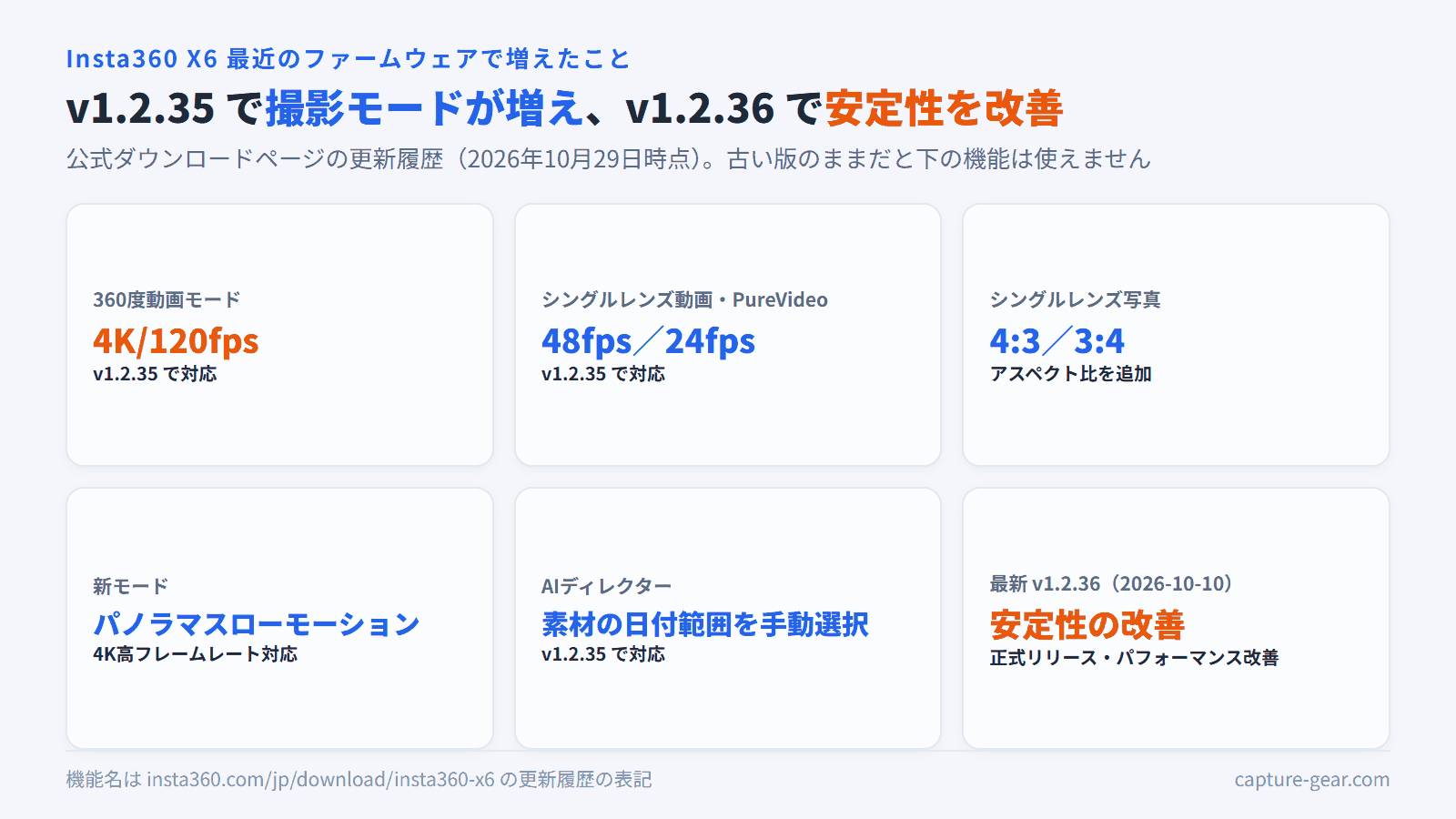
公式ダウンロードページの更新履歴によると、ひとつ前のv1.2.35では360度動画モードの4K/120fps、シングルレンズ動画とPureVideoモードの48fpsと24fps、シングルレンズ写真の4:3と3:4、4Kの高フレームレートに対応したパノラマスローモーションモードが追加され、AIディレクターでは編集に使う素材の日付範囲を手動で選べるようになりました。最新のv1.2.36は安定性とパフォーマンスの改善です。古い版のままではこれらのモードが使えないので、X5から買い替えた方も最初に更新を済ませてください。X6とX5の違いはInsta360 X6 vs X5、8K素材の編集環境は8K 360度動画の編集ガイドで解説しています。
Insta360 X6の購入先
X6の通常版は118,000円(楽天のInsta360公式ストア・2026年9月1日時点)です。外部マイクのInsta360 Micを直結する「ダイレクト接続」もファームウェアとアプリの更新が前提になるので、Insta360 Micの発表まとめとあわせて最新版にしておくと安心です。
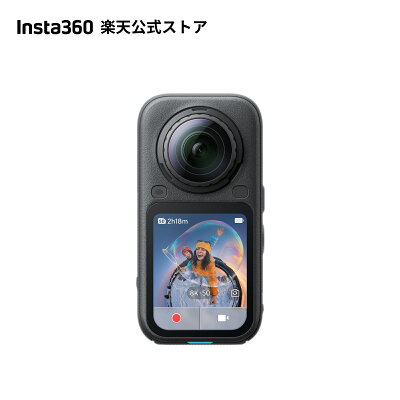
- 1/1.1型センサー×2の8K 360度動画
- 内蔵ストレージ64GB(実使用47GB)
- 防水20m・レンズ交換に対応
まとめ|Insta360 X6のファームウェア更新
- いまの版は「カメラ情報」、最新版は公式ダウンロードページで確認。2026年10月29日時点の最新はv1.2.36です
- ふだんはアプリ(v2.34.5以降)で更新。カメラは2m以内、アプリは前面、残量は20%以上
- 失敗したらPC経由。ファイル名Insta360X6FW.binを変えず、SDカードか内蔵ストレージのルート直下に置く
スマホだけで済ませたいならアプリ、アプリで止まるならX6専用の内蔵ストレージ経由が最短です。更新が終わったら「カメラ情報」でv1.2.36になったことを確かめてから撮影に出かけてください。
カプ太のひとこと

カプ太
アプリで止まったときは、ファイルを内蔵ストレージの直下に置くだけで済むのがX6のいいところなんだ。残量20%以上と、ファイル名を変えないことだけ守ってね。