※本記事にはアフィリエイトリンクが含まれます。
この記事の結論
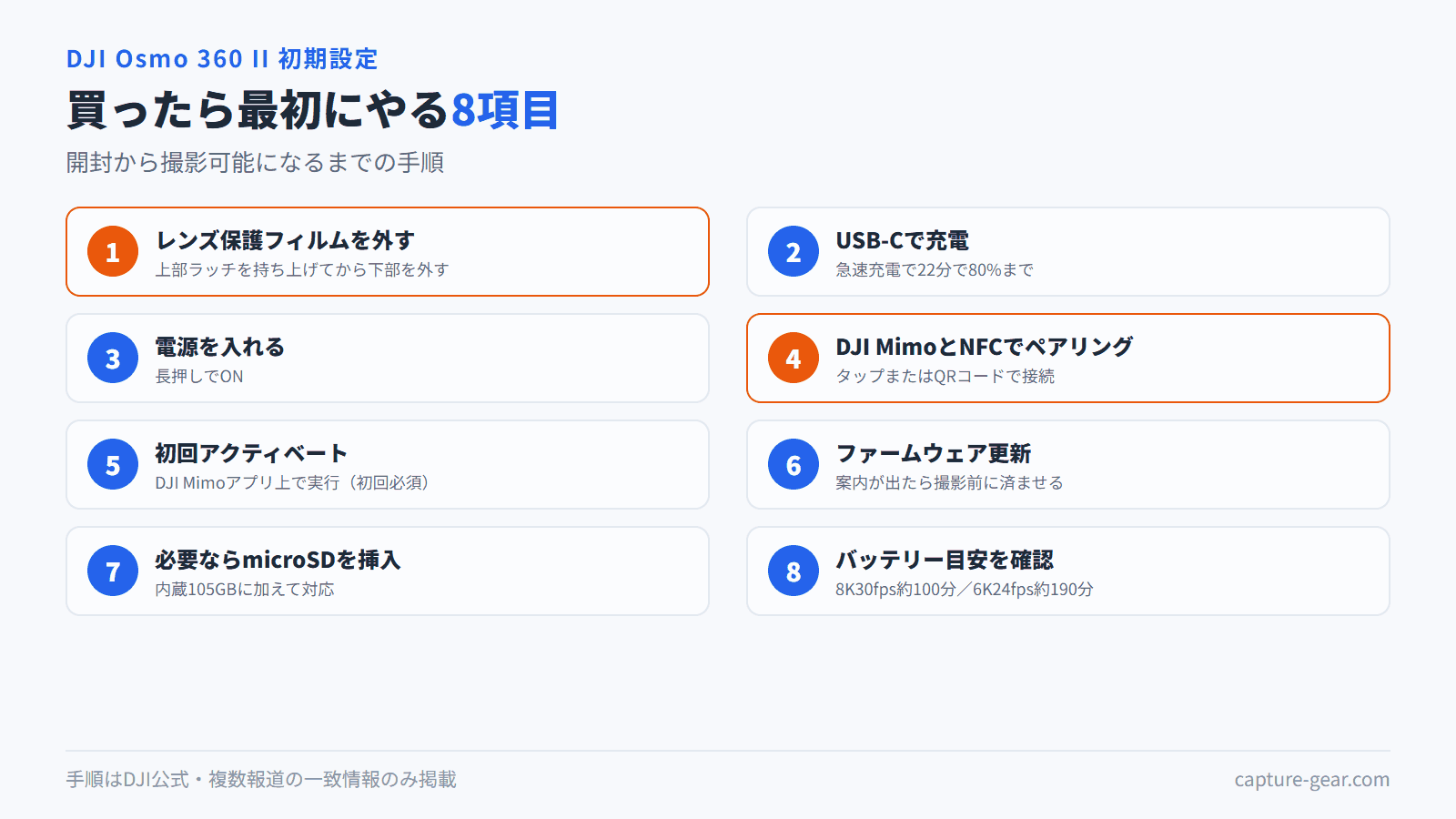
- Osmo 360 IIは「レンズ保護フィルムを外す→充電→DJI MimoとNFCでペアリング→アクティベート→ファームウェア更新」の順で撮影可能になります。
- Osmo 360 IIから新たにNFCタップでのペアリングに対応し、初回接続がスムーズになりました。
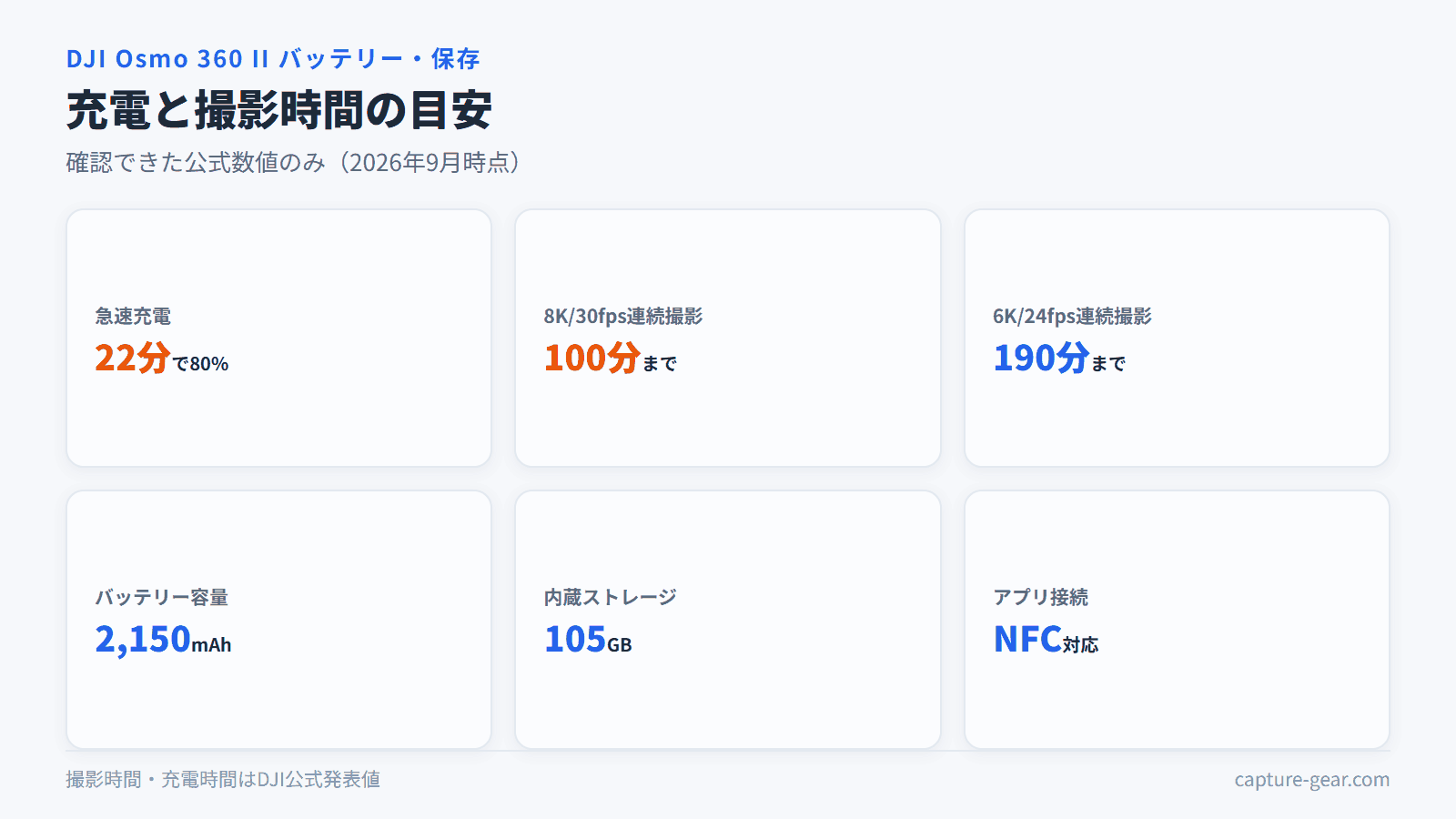
- 急速充電は22分で80%、撮影時間の目安は8K/30fpsで約100分・6K/24fpsで約190分です。
DJI Osmo 360 IIは2026年9月2日に日本正式発表・同日発売した新製品です。この記事では、DJI公式の情報と複数の独立した報道で確認できた手順・数値だけをもとに、買ったその日に済ませておきたい初期設定をまとめます。
開封後にやること
箱から出したら、まずレンズ部分の保護フィルムを外します。DJI公式FAQでは「上部ラッチを持ち上げてから下部ラッチを外す」方法が案内されています。フィルムを外したらUSB-Cケーブルで充電します。急速充電に対応しており、22分で80%まで充電できます。
電源を入れてDJI Mimoとペアリング
電源ボタンを長押しして起動したら、スマートフォンにDJI Mimoアプリをインストールし、カメラとペアリングします。Osmo 360 IIからはNFCタップでのペアリングに新たに対応しており、対応スマートフォンならタップするだけで接続できます。NFCに非対応の端末はQRコードからの接続案内に従います。
アクティベートとファームウェア更新
DJI製カメラは初回使用時にDJI Mimoアプリでのアクティベートが必要です。アクティベート後にファームウェアの更新案内が出たら、撮影前に済ませておきます。発売直後の不具合修正や機能追加が反映されます。
撮影前の最終チェック
Osmo 360 IIは内蔵105GBのストレージを備えていますが、microSDカードにも対応しています。長時間撮影の予定があるならカードを挿入しておくと安心です。バッテリーは8K/30fpsの連続撮影で約100分、6K/24fpsなら約190分が目安です。出先での撮影前には、この目安を踏まえて充電しておきましょう。
よくある失敗
- レンズ保護フィルムを外さずに撮影し、映像がぼやけてしまう
- アクティベートを後回しにして、外出先で撮影しようとしたらアプリの初期設定待ちになった
- ファームウェア更新を後回しにして、発売直後の不具合修正が反映されないまま使い続ける
Osmo 360 II自体の使用感や画質についてはOsmo 360 IIのレビュー記事で詳しく解説しています。Insta360 X6の初期設定はX6初期設定ガイドを参考にしてください。
- 1インチ相当8K/60fps・ダイナミックレンジ14.5ストップ
- 重量183g・内蔵ストレージ105GB・交換式レンズ
- 防水10m(インビジブル防水ケース装着で50m)
まとめ
- 手順は「保護フィルムを外す→充電→NFCでペアリング→アクティベート→ファームウェア更新」です。
- 急速充電は22分で80%、撮影時間は8K/30fpsで約100分・6K/24fpsで約190分が目安です。
- 内蔵105GBに加えてmicroSDにも対応しているので、長時間撮影の予定があれば用意しておきます。
カプ太のひとこと

カプ太
NFCでピッとペアリングできるのは地味に嬉しいポイントだよね。22分で80%まで充電できるから、出かける前にちょっと充電するだけでも結構使えるよ。