※本記事にはアフィリエイトリンクが含まれます。価格は執筆時点(2026年10月22日)の情報です。
この記事の結論
- 最初に済ませるのはアプリでのアクティベーションとmicroSDのフォーマット。X5の保存先はmicroSDだけです
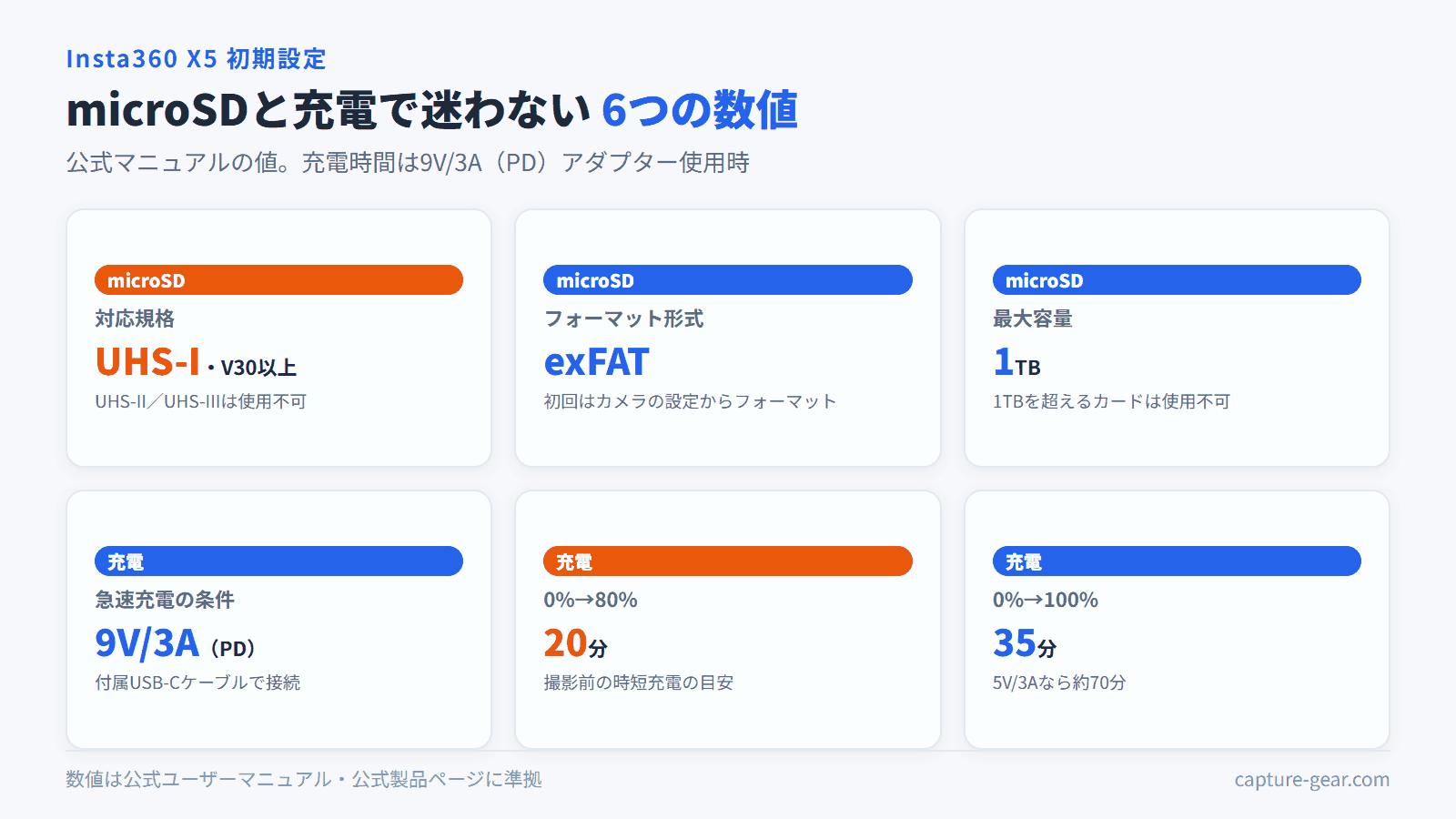
- microSDはUHS-I・V30以上・exFAT・最大1TB。充電は9V/3AのPDアダプターで80%まで20分、100%まで35分
- 撮影は明るい屋外なら8K/30fps、動きが速いなら5.7K/60fpsか4K/120fps、暗い場所はPureVideoを選びます
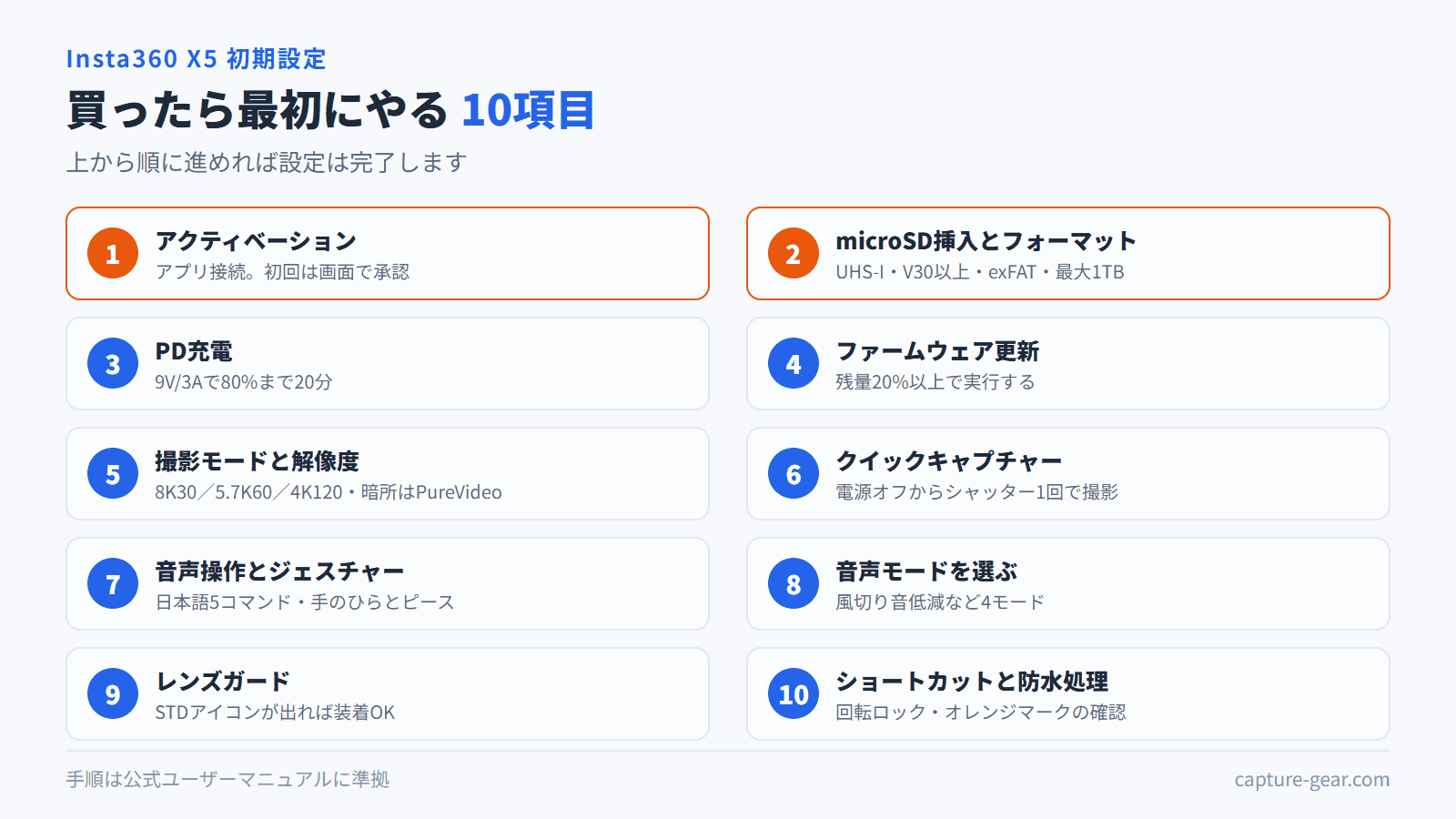
Insta360 X5は2025年4月22日発売の8K 360度カメラです。箱から出してすぐ使えますが、アクティベーションとmicroSDの準備を飛ばすと撮影を始められません。この記事では公式ユーザーマニュアルに書かれている手順だけを使い、買ったら最初にやる10項目を順番に解説します。X6をお持ちの方はInsta360 X6の初期設定ガイドをご覧ください。
Insta360 X5を買ったら最初にやる10項目
1. Insta360アプリでアクティベーションする
X5は初めて使うときにInsta360アプリでのアクティベーションが必要です。アプリストアで「Insta360」を検索するか、箱のQRコードからアプリを入れます。電源ボタンでカメラを起動し、スマホのWi-FiとBluetoothを有効にします。アプリ下部のカメラアイコンから「X5 ******」(箱に記載のシリアル下6桁)を選びます。初回はカメラのタッチスクリーンで接続を承認する操作が入ります。あとは画面の指示に従えば完了です。
2. microSDを挿入してフォーマットする
X5の保存先はmicroSDです。バッテリーカバーのラッチを互い違いにつまんでバッテリーを外し、印字の向きに合わせてカードを差し込みます。バッテリーを戻したら、オレンジ色のマークがラッチで覆われているか確認します。規格はUHS-I・V30以上、フォーマットはexFAT、容量は最大1TBです。UHS-II/UHS-IIIと1TBを超えるカードは使えません。初回はカメラの設定からフォーマットしてから使います。カードの選び方は360度カメラのmicroSD選びにまとめています。
3. PD対応アダプターで充電する
付属のUSB-Cケーブルで充電します。万能急速充電ハブか9V/3AのPDアダプターを使うと、0%から80%まで20分、100%まで35分です。5V/3Aのアダプターでは約40分と約70分かかります。
4. ファームウェアを最新にする
アプリにカメラを接続すると、新しいファームウェアがあれば通知が出ます。バッテリー残量が20%以上あることを確認してから、画面の指示に従って更新します。失敗したときはカメラをスマホの近くに置き、再起動してからやり直します。2026年9月15日公開のv1.13.21ではAIディレクターが追加されました。利用にはInsta360アプリ v2.33.6以降が必要です。PCから更新する場合は、公式サイトから落としたファイルを名前を変えずにカメラのルートにコピーします。
5. 撮影モードと解像度を決める
360度動画は8K/30fps、5.7K/60fps、4K/120fpsまで選べます。明るい屋外で風景を撮るなら8K/30fpsが基本です。スポーツや乗り物など動きが速い被写体は5.7K/60fpsか4K/120fpsにします。夜景や室内など暗い場所では、低照度向けのPureVideoモードに切り替えます。FlowState手ブレ補正と360度水平維持は標準で働くので、ここで決めるのは解像度とモードだけです。8K素材の書き出しは8K 360度動画の編集ガイドで確認してください。
6. クイックキャプチャーとプリセットを設定する
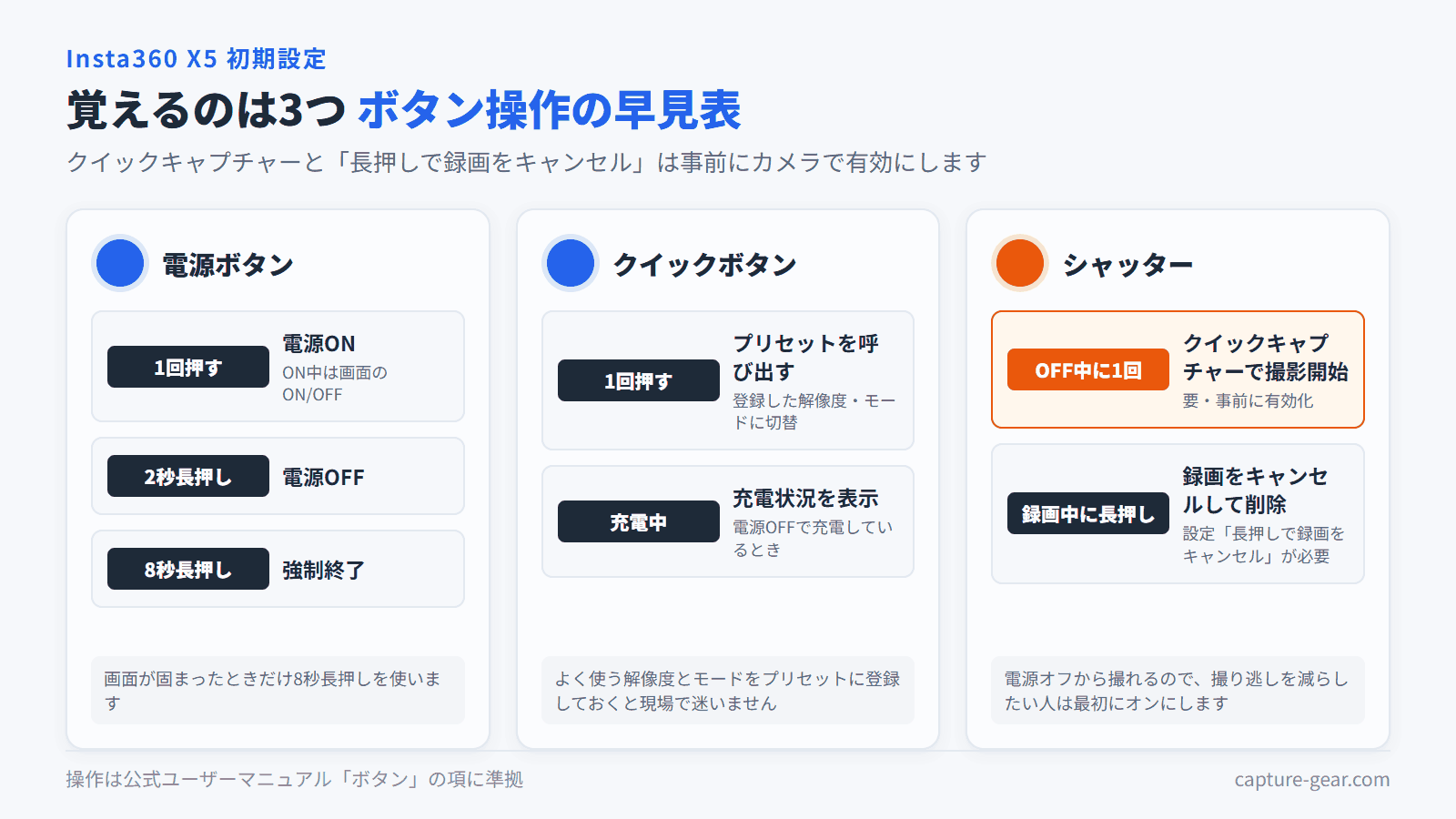
ボタンは3つです。電源ボタンは1回押すと電源ON、起動中は画面のON/OFF、2秒長押しで電源OFF、8秒長押しで強制終了です。クイックキャプチャーを有効にすると、電源オフの状態でシャッターボタンを1回押すだけで撮影が始まります。事前にカメラ側で有効にしておく必要があります。クイックボタンは登録したプリセットを呼び出すボタンです。よく使う解像度とモードの組み合わせを登録しておくと、現場で設定を探す手間が減ります。録画中にシャッターを長押しすると録画をキャンセルして削除できます。この操作は設定「長押しで録画をキャンセル」をオンにしたときだけ有効です。
7. 音声操作とジェスチャー操作を有効にする
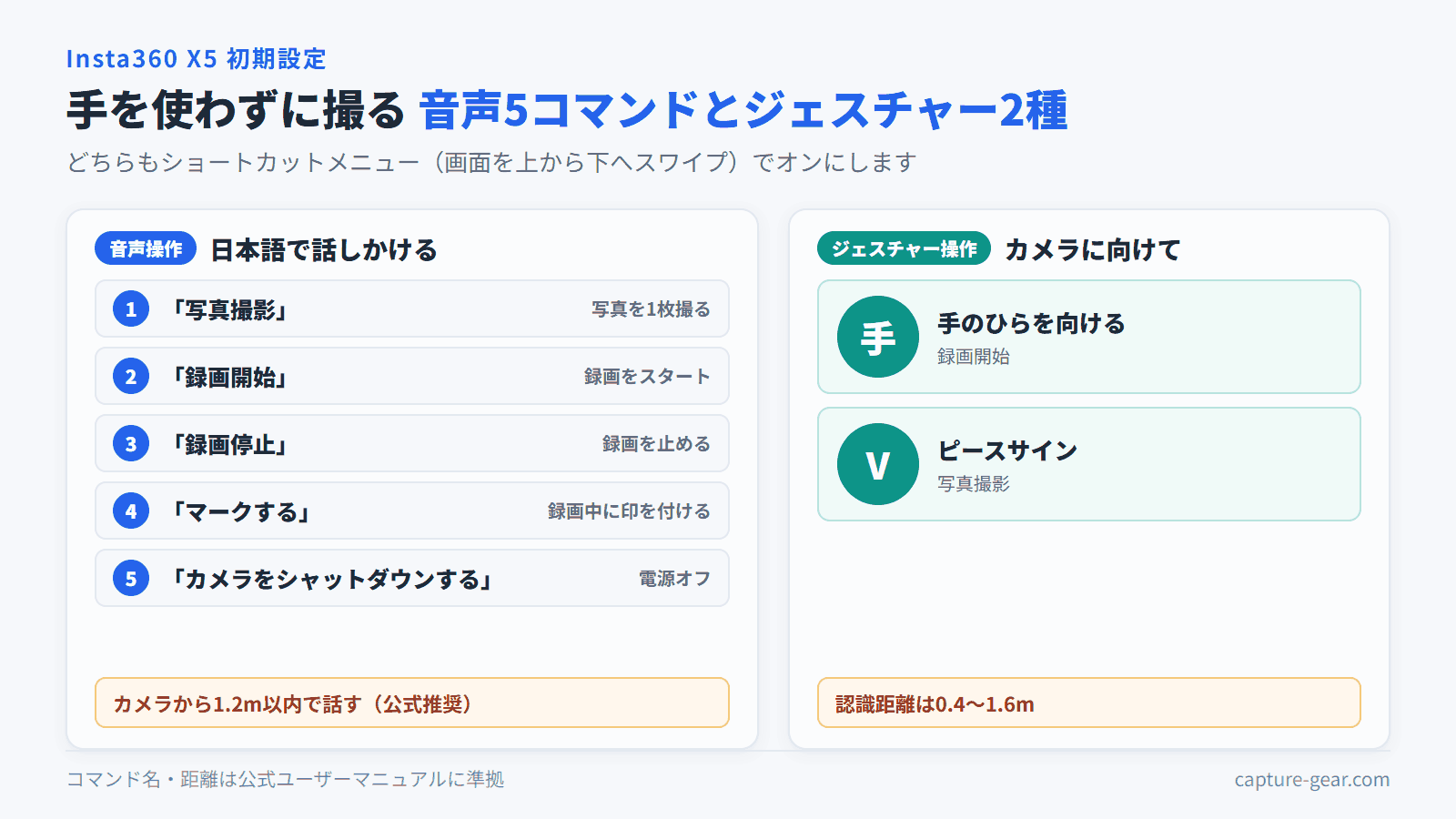
音声操作は日本語に対応しています。コマンドは「写真撮影」「録画開始」「録画停止」「マークする」「カメラをシャットダウンする」の5つです。カメラから1.2m以内で話しかけます。ジェスチャー操作は、カメラに手のひらを向けると録画開始、ピースサインで写真撮影です。認識距離は0.4〜1.6mです。どちらも画面を上から下にスワイプして開くショートカットメニューでオンにします。自撮り棒の先に付けて撮るときに便利な機能です。棒の長さや選び方は360度カメラの自撮り棒の選び方を参考にしてください。
8. 音声モードを選ぶ
音声モードは4種類です。自動風切り音低減(強/弱)、音声強調、ステレオ、360度オーディオから選びます。360度オーディオは360度動画のみで使えます。自転車やバイクなど風を受ける撮影では自動風切り音低減、人の声を残したいときは音声強調が向いています。
9. レンズガードを装着する
レンズガードはノッチをレンズ右下の溝に合わせ、時計回りに回して取り付けます。正しく付くとステータスバーにSTDアイコンと確認ポップアップが出ます。ガードは反射が増え透過率が下がるため、ぶつける心配のない場面では外して撮るのが公式の推奨です。密閉構造ではないので、サーフィンや雨天では使いません。
10. ショートカットメニューと防水の前後処理を覚える
画面を上から下にスワイプするとショートカットメニューが開きます。よく使うのは「回転ロック」「耐久モード」「プリ録画」「ジェスチャー操作」「音声操作」です。画面の消灯時間は「設定 > 画面の自動スリープ」で変えられます。本体は水深15mまでの防水ですが、使う前にバッテリーとUSBカバーのパッキンを確認し、オレンジマークが見えないことを確かめます。海で使った後は真水で洗い流し、5〜10分浸してから乾かします。ケース無しの水中撮影はスティッチ品質に影響するため、潜水ケース(水深60m)の併用が公式の推奨です。防水表記の読み方と塩抜きは360度カメラの防水ガイドで解説しています。
Insta360 X5の撮影モードの選び方(判断フロー)
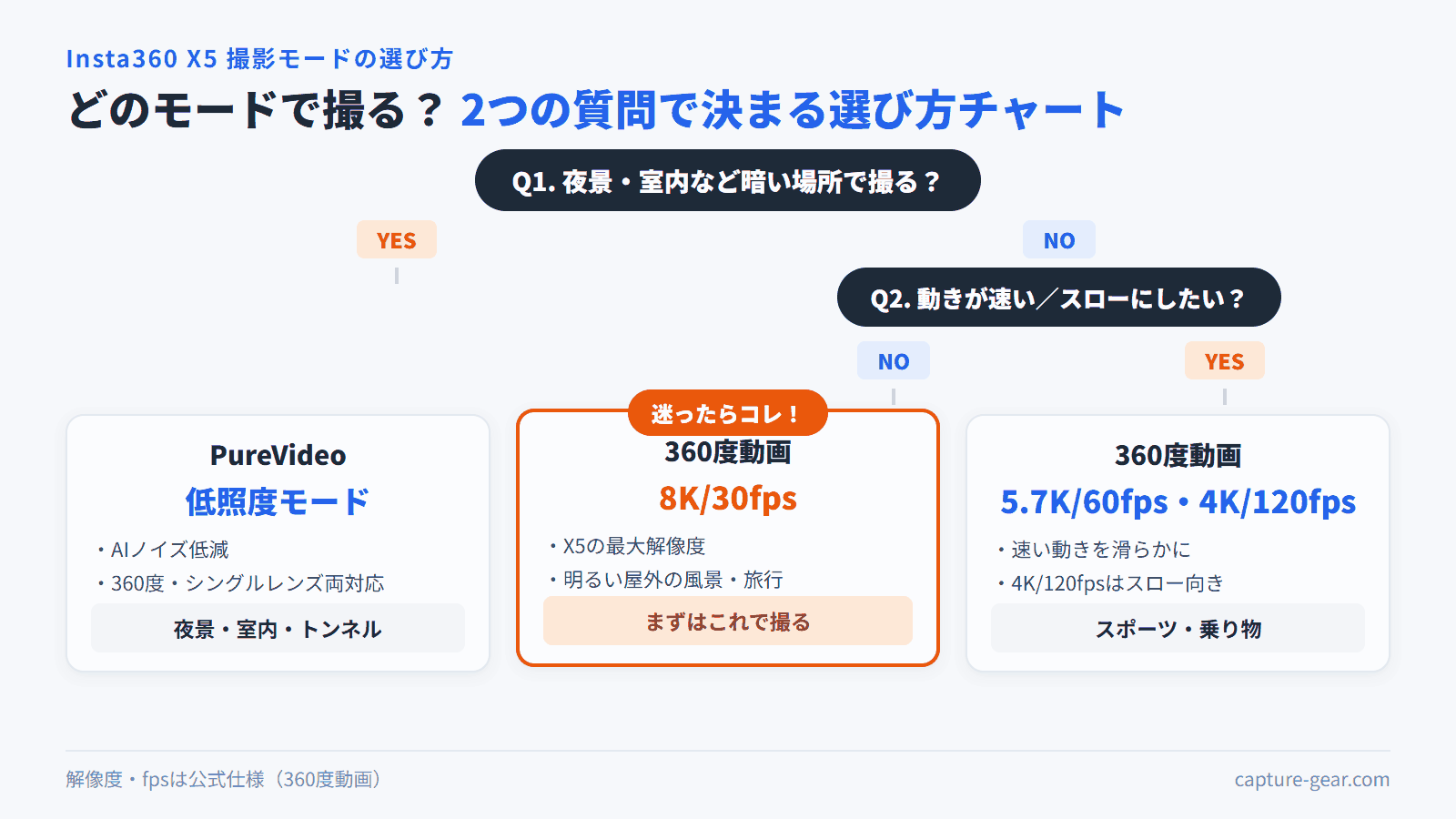
迷ったら「暗いか」「動きが速いか」の2つで決めます。暗い場所ならPureVideo、明るくて動きが速いなら5.7K/60fpsか4K/120fps、それ以外は8K/30fpsです。X6と迷っている方はInsta360 X6 vs X5の比較で違いを確認してください。
Insta360 X5の初期設定でよくある失敗
- フォーマットせずに使い始める: 他の機器で使っていたカードは、必ずカメラでフォーマットしてから使います。規格はUHS-I・V30以上が公式の要件です。
- レンズガードを海で使う: ガードは密閉構造ではありません。サーフィンや雨天では外します。
- 残量が少ないままファームウェア更新を始める: 更新はバッテリー残量20%以上が条件です。先に充電を済ませます。
- オレンジマークが見えたまま水に入る: バッテリーカバーのラッチでマークが隠れていない状態は防水が効きません。
Insta360 X5の購入先
価格は84,800円(2026年10月22日時点・楽天公式ストアとInsta360公式ストアで一致)で、2025年4月22日の発売時から据え置きです。
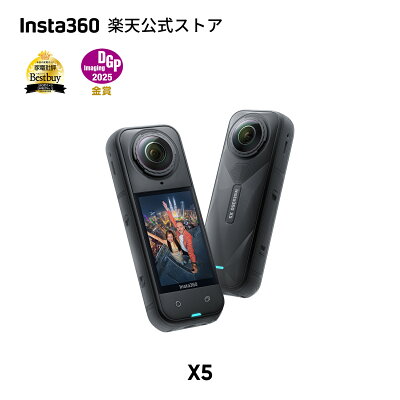
- 1/1.28型センサー×2の8K/30fps 360度動画(5.7K/60fps・4K/120fps)
- 72MP静止画・低照度のPureVideo・レンズはユーザー交換式
- 本体防水15m・200g・microSD必須(UHS-I V30・最大1TB)
X5本体の評価(良い点・気になる点・X6との価格差)は Insta360 X5 レビュー にまとめています。
まとめ
- 最初にアプリでアクティベーションし、microSD(UHS-I・V30以上・exFAT・最大1TB)をフォーマットします。
- 充電は9V/3AのPDアダプターで80%まで20分。ファームウェア更新は残量20%以上で行います。
- 撮影は明るい屋外なら8K/30fps、速い動きは5.7K/60fpsか4K/120fps、暗所はPureVideoです。
FlowState手ブレ補正と360度水平維持は標準で働くので、設定で迷うのは解像度とモードだけです。10項目を済ませたら、クイックキャプチャーで撮り始めてください。
カプ太のひとこと

カプ太
X5はmicroSDが無いと撮れないから、カードのフォーマットだけは先に済ませておくんだよ。充電はPDアダプターなら80%まで20分で終わるから、その間にアプリの準備ができるね。