※本記事にはアフィリエイトリンクが含まれます。バージョン番号・価格は執筆時点(2026年11月16日)の情報です。
この記事の結論
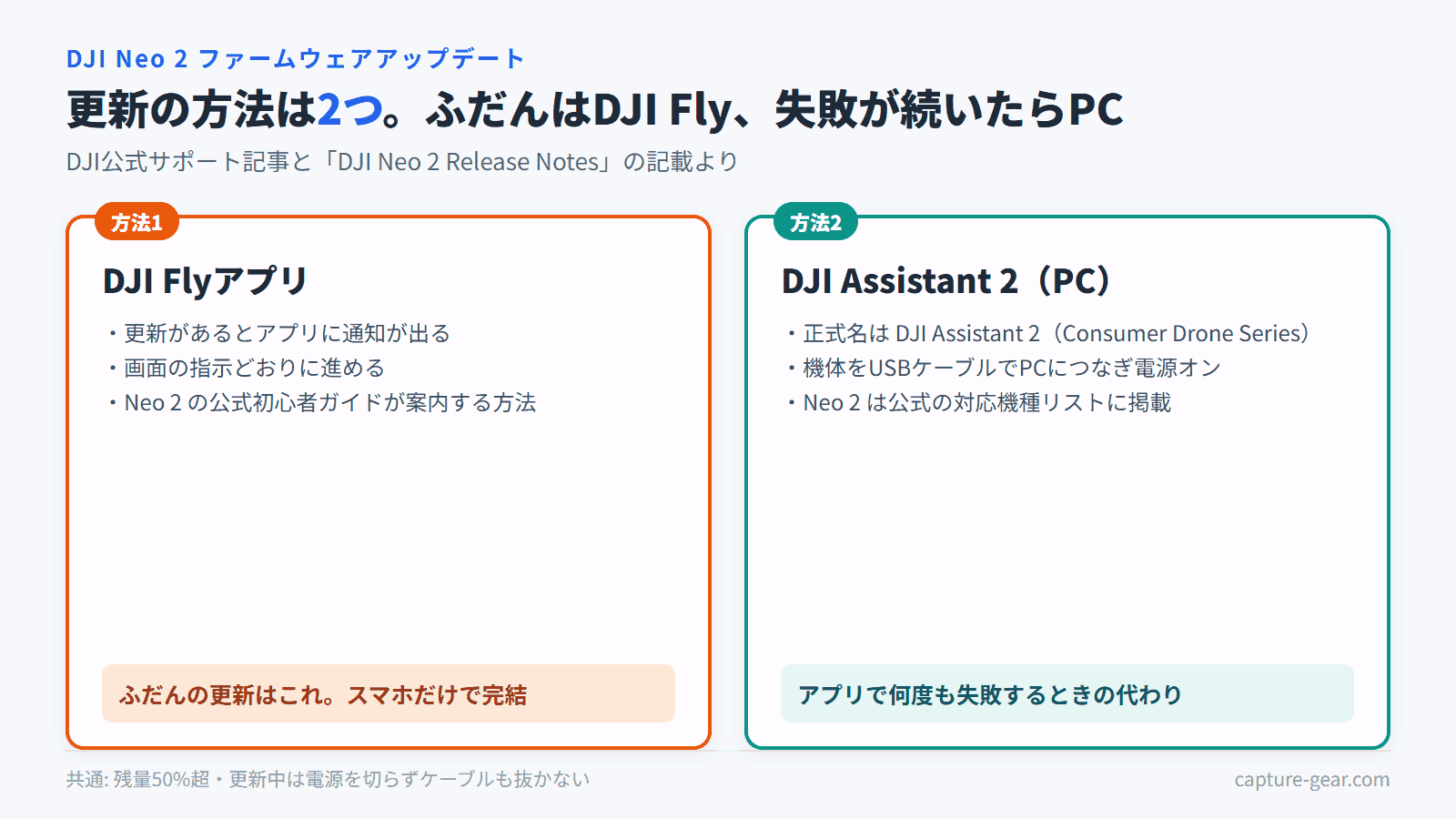
- ふだんの更新はDJI Flyアプリで行います。更新があるとアプリに通知が出るので、画面の指示どおりに進めます
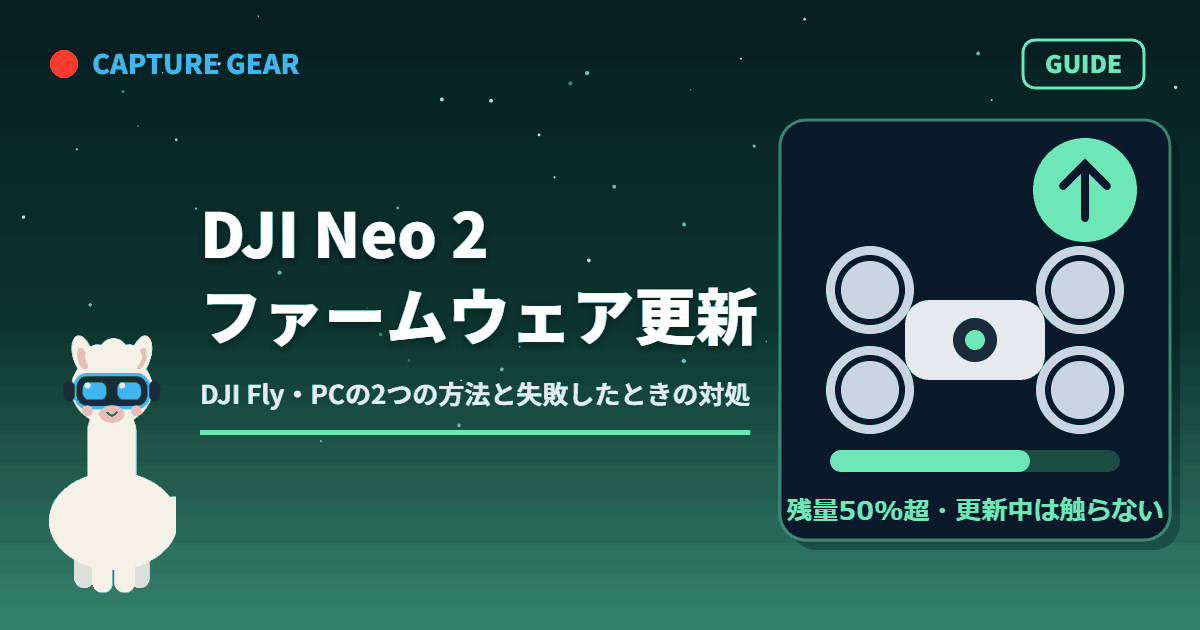
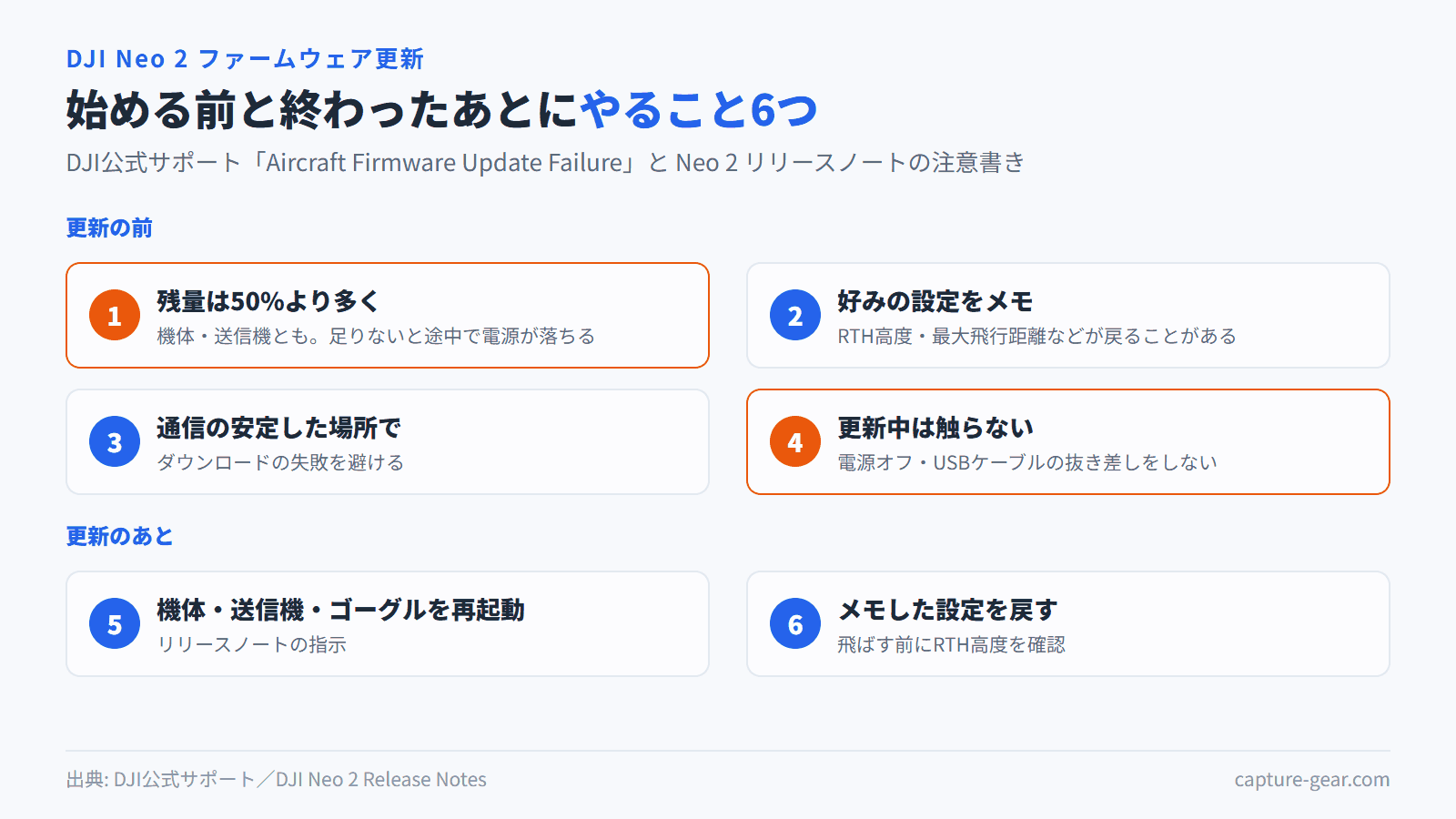
- 始める前に機体と送信機の残量を50%より多くします。更新中は電源を切らず、USBケーブルも抜きません
- アプリで何度も失敗するときは、PCのDJI Assistant 2(Consumer Drone Series)で更新します
DJI Neo 2のファームウェアは、スマホのDJI Flyアプリから更新するのが基本です。アプリで何度も失敗するときは、PCソフトのDJI Assistant 2に切り替えます。この記事では、DJI公式サポートの記事と、DJIが公開している「DJI Neo 2 Release Notes」に書かれている内容だけを使って、更新前の準備から失敗したときの対処、更新で増えた機能までを順に解説します。開封からアクティベーションまでの流れはDJI Neo 2の初期設定ガイドをご覧ください。
DJI Neo 2のファームウェア更新前に確認すること
DJI公式サポートの「Aircraft Firmware Update Failure」は、更新が失敗する原因の1つ目に残量不足を挙げています。残量が50%を下回っていると、更新の途中で電源が落ちることがあるためです。機体と送信機の両方を、50%より多く充電してから始めてください。
- 残量は50%より多く:機体と送信機の両方で確認します。冬の屋外では残量の減り方が変わるので、ドローンの冬・寒さ対策も参考にしてください。
- 好みの設定をメモしておく:Neo 2のリリースノートには、更新でRTH高度や最大飛行距離などの飛行設定がリセットされることがある、と書かれています。
- 更新中は触らない:電源を切る、USBケーブルを抜き差しするといった操作は、失敗の原因として公式に挙げられています。
手順1:DJI Flyアプリでファームウェアを更新する
DJIの公式ガイド「A Beginner’s Guide to DJI Neo 2」によると、新しいファームウェアがあるとDJI Flyに通知が出ます。通知が出たら、画面の指示どおりに更新を進めます。更新が終わったら、リリースノートの指示どおり機体・送信機・ゴーグルを再起動し、メモしておいた設定を戻します。番号の確認方法を含め、アプリの画面はバージョンで変わることがあるため、表示された案内に従うのが確実です。
手順2:PCのDJI Assistant 2で更新する
アプリで何度も失敗する場合、DJI公式サポートはPCにインストールしたDJI Assistant 2での更新を案内しています。Neo 2は「DJI Assistant 2(Consumer Drone Series)」の対応機種リストに入っています。機体をUSBケーブルでPCにつなぎ、機体の電源を入れてから、ソフトの画面の指示に従います。ソフトはDJI公式サイトのダウンロードページから入手します。
DJI Neo 2のファームウェア更新でよくある失敗
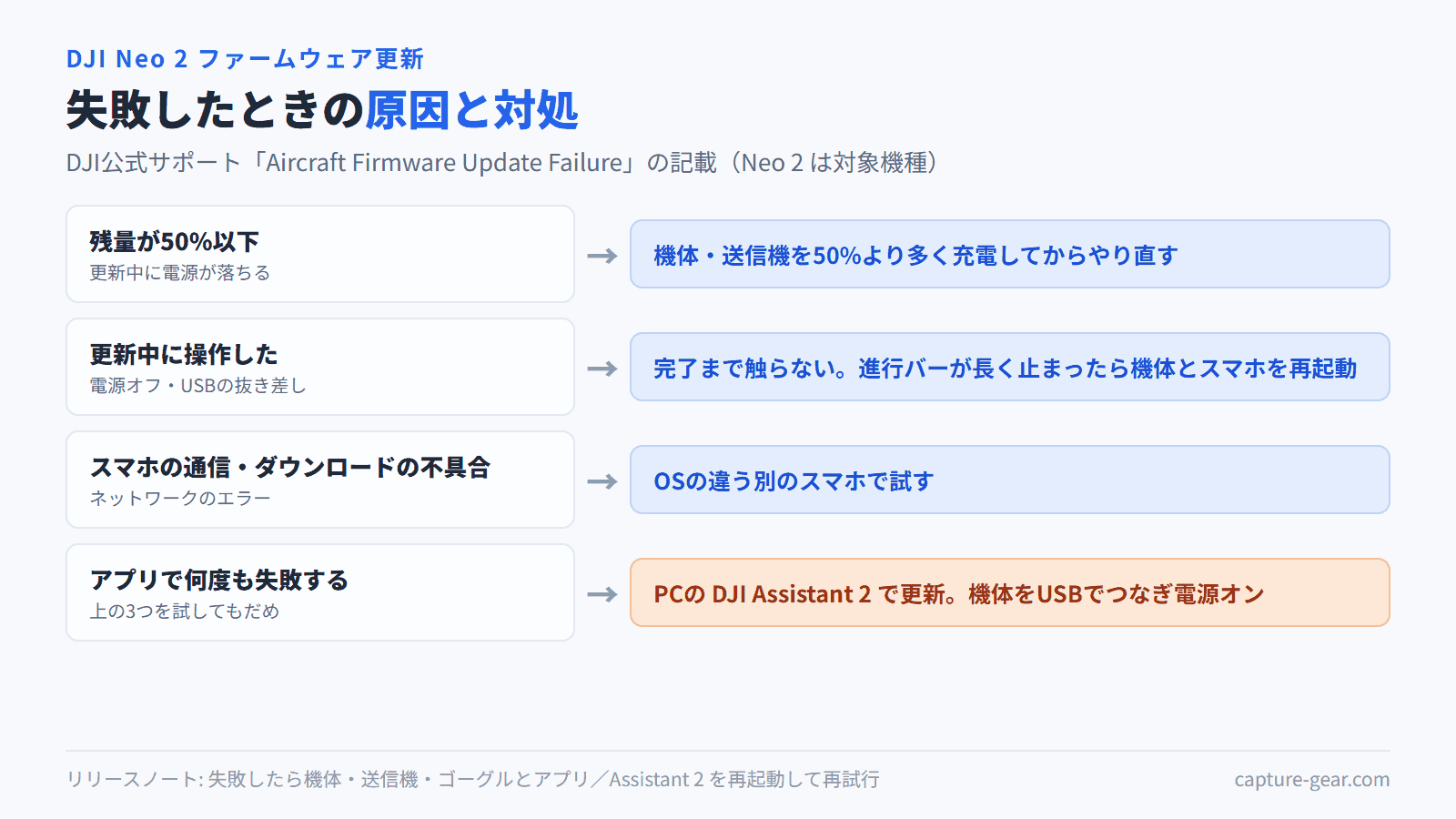
- 途中で電源が落ちる:残量が50%を下回っていることが原因です。機体と送信機を充電してからやり直します。
- 進行バーが長く止まったまま:公式サポートは、製品とスマホを再起動してから再試行するよう案内しています。
- ダウンロードでエラーが出る:スマホの通信やダウンロードの不具合が原因のことがあります。公式サポートは、OSの違う別のスマホで試す方法を挙げています。
- 何度やっても失敗する:リリースノートは、機体・送信機・ゴーグルと、DJI FlyまたはDJI Assistant 2を再起動してから再試行するよう書いています。それでもだめならPC経由に切り替えます。
更新する価値:公式リリースノートで増えた機能
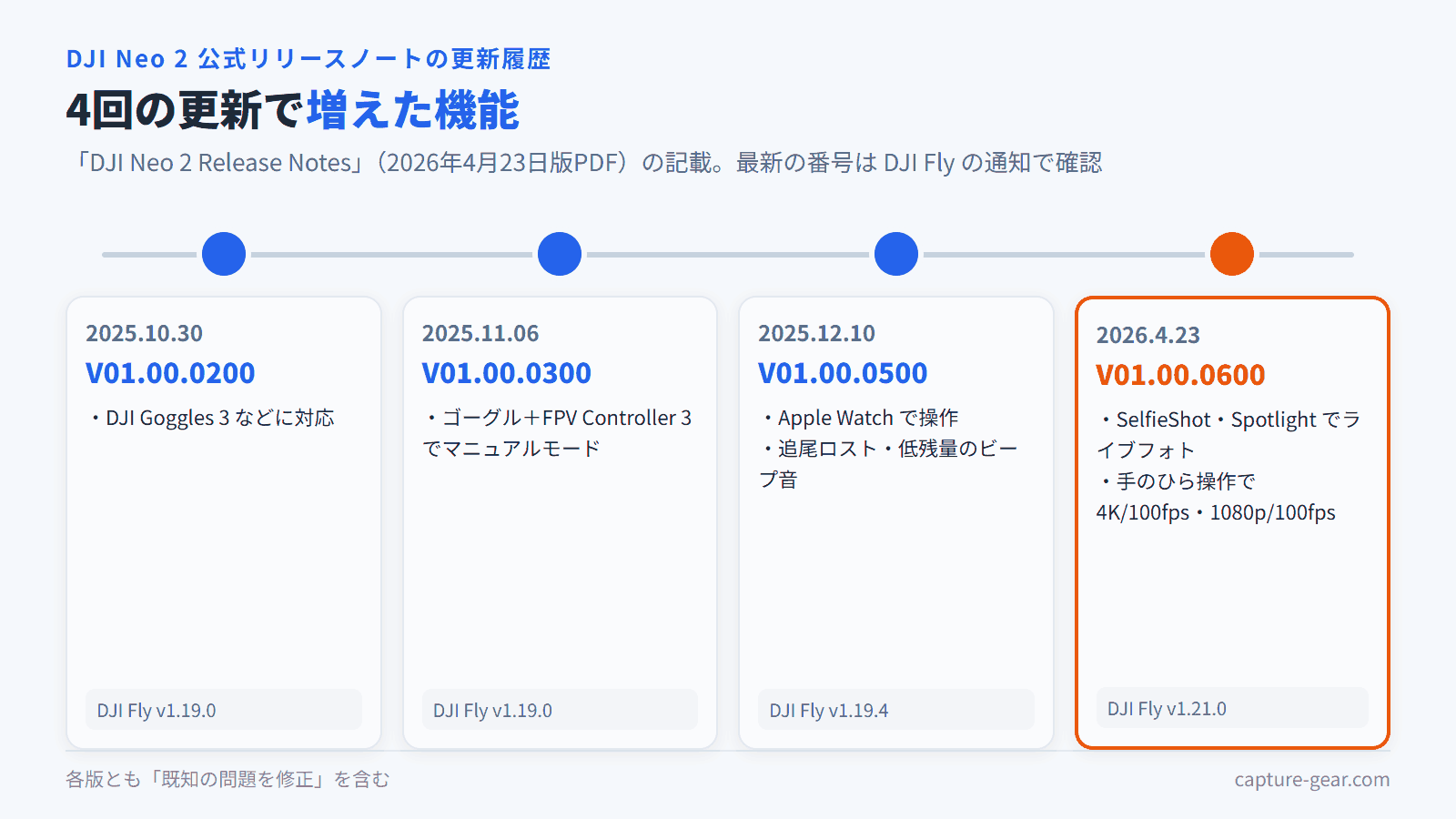
2026年11月16日時点で確認できたDJI公式のリリースノート(2026年4月23日版PDF)には、4回分の更新が載っています。2025年10月30日のV01.00.0200ではDJI Goggles 3などに対応しました。11月6日のV01.00.0300では、ゴーグルとDJI FPV Controller 3の組み合わせでマニュアルモードが使えるようになりました。12月10日のV01.00.0500ではApple Watchでの操作に対応し、追尾対象を見失ったときと低残量のときにビープ音が鳴るようになりました。2026年4月23日のV01.00.0600では、SelfieShotとSpotlightでライブフォトが撮れるようになり、手のひら操作で4K/100fpsと1080p/100fpsの動画に対応しています。このPDFより新しい版がアプリに届いていることもあるので、最新の番号はDJI Flyの通知で確認してください。
Neo 2でできることの全体はDJI Neo 2レビューまとめ、360度カメラ側の更新手順はInsta360 X6のファームウェア更新ガイドで解説しています。
DJI Neo 2の購入先
Neo 2は151gで、100g以上なので機体登録が必要です。届いたら更新とあわせてドローンの機体登録も済ませておくと、当日すぐ飛ばせます。
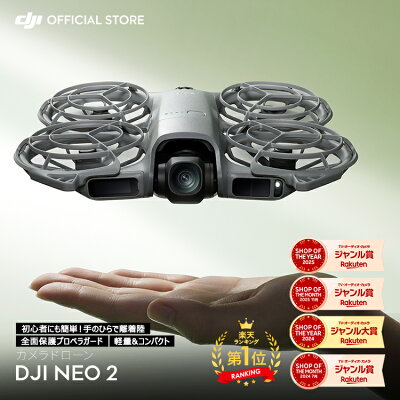
- 151g・100g以上なので機体登録が必要
- 4K動画・被写体トラッキングに対応
- 手のひらから発着できる軽量ドローン
まとめ|DJI Neo 2のファームウェア更新
- ふだんはDJI Flyの通知から更新。終わったら機体・送信機・ゴーグルを再起動し、RTH高度などの設定を確認します
- 始める前に機体と送信機の残量を50%より多くし、更新中は電源オフやケーブルの抜き差しをしません
- アプリで何度も失敗するなら、PCのDJI Assistant 2(Consumer Drone Series)に切り替えます
スマホだけで済ませたいならDJI Fly、アプリで止まるならPC経由が近道です。更新でRTH高度が戻っていないかを確かめてから、初フライトや次の撮影に出かけてください。
カプ太のひとこと

カプ太
更新のあとはRTH高度が戻っていることがあるから、飛ばす前に一度見ておくと安心だよ。残量50%より多く、更新中は触らない。この2つだけ守ってね。