※本記事にはプロモーション(アフィリエイト広告)が含まれています。
DJI Neo 2が届いたら、飛ばす前にやることが3つあります。アクティベーション・ファームウェア更新・機体登録です。この記事では開封から初フライトまでの流れを順番に解説します。全部あわせて30分〜1時間ほど。先に済ませておけば、当日は手のひらに乗せてボタンを押すだけです。
準備するもの
- DJI Neo 2本体とバッテリー
- スマートフォン(DJI Flyアプリを使用)
- USB-C充電ケーブルと充電器
- DJIアカウント(なければ設定中に無料で作成できます)
- microSDカード(長時間撮影する場合)
手順1: バッテリーをフル充電する
輸送用にバッテリーは低残量の状態で届きます。まずは本体にバッテリーを装着し、USB-Cで充電を開始しましょう。充電中に次の手順(アプリ準備)を進めると効率的です。初回のファームウェア更新には十分な残量が必要なので、フル充電をおすすめします。
手順2: DJI Flyアプリをインストールする
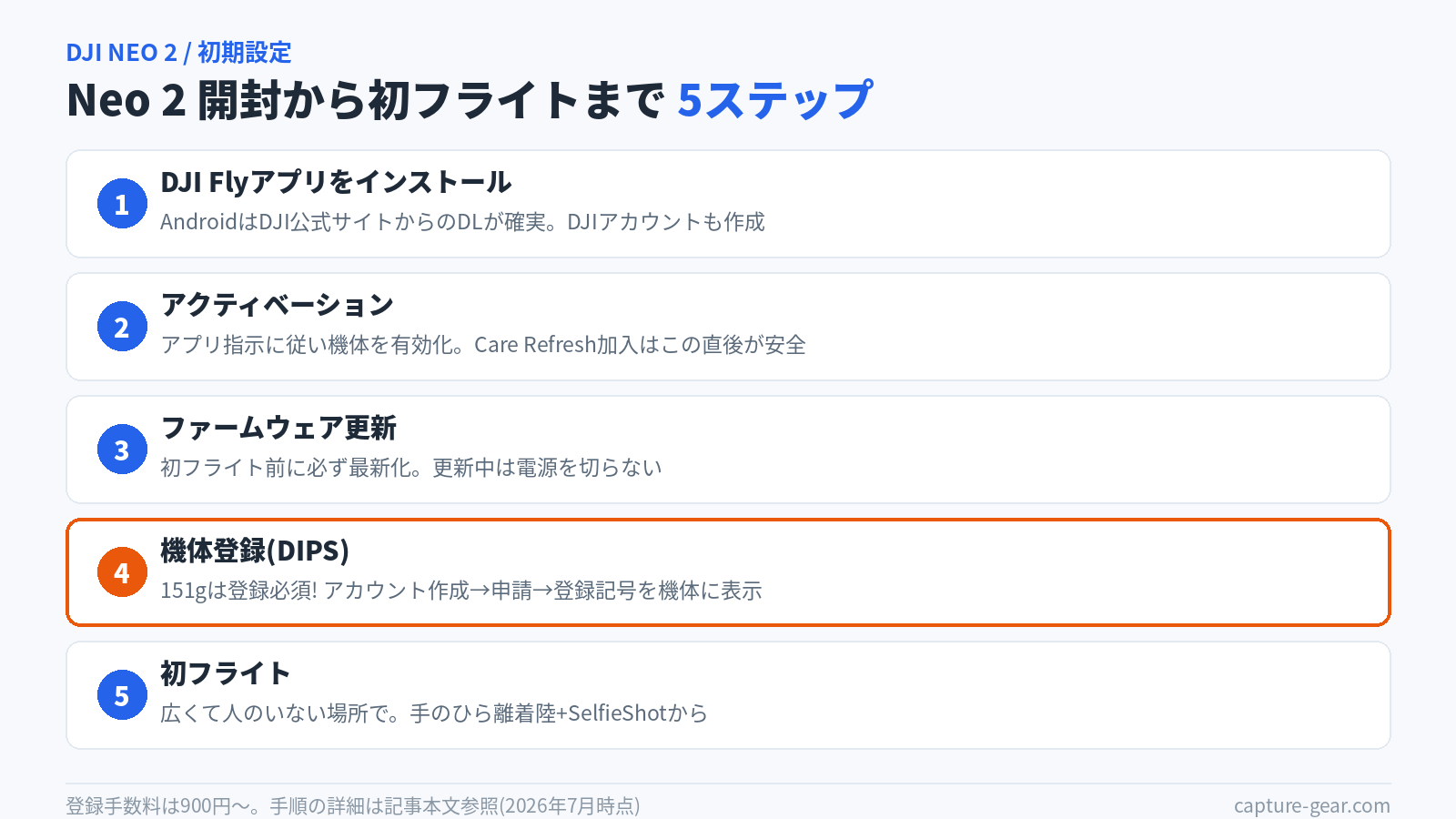
Neo 2の設定・操作にはスマホアプリ「DJI Fly」を使います。注意点として、DJI FlyはGoogle Playストアでは配信されておらず、Android版はDJI公式サイトからダウンロードします。iPhoneはApp Storeからインストールできます。インストール後、DJIアカウントでログイン(未作成なら新規登録)しておきましょう。
手順3: アクティベーション(初回認証)を行う
本体の電源を入れ、DJI Flyアプリを起動すると接続案内が表示されます。画面の指示に従ってNeo 2とスマホをペアリングし、アクティベーションを実行してください。この初回認証を済ませると保証期間のカウントも始まります。Wi-Fi環境のある室内で行うのがスムーズです。
手順4: ファームウェアを最新に更新する
アクティベーション後、多くの場合ファームウェア更新の通知が出ます。初回は必ず最新版へ更新してから飛ばしてください。障害物検知や追尾の挙動改善など、安全に直結する修正が含まれることが多いためです。更新中は電源を切らず、完了まで数分待ちます。送信機RC-N3を使う場合は送信機側の更新も同時に済ませましょう。
手順5: 機体登録を済ませる(151gは登録必須)
Neo 2は約151gなので、航空法にもとづく機体登録が必要です。登録はオンライン(DIPS)で完結し、登録記号を機体に表示すれば完了です。具体的な手順はDIPSアカウントの作成手順とドローン機体登録のやり方ガイドで画面付きで解説しています。未登録での屋外飛行は法令違反になるので、初フライト前に必ず済ませてください。
手順6: 広い場所で試し飛行する
初フライトは風の弱い日に、人や障害物の少ない広い場所で行いましょう。手のひらに乗せてモードを選び、ボタンを押せば離陸します。まずはSelfieShotなどの自動撮影モードで挙動に慣れ、そのあとActiveTrack追尾やアプリ操作を試すのがおすすめです。どこで飛ばせるかの確認はドローンを飛ばせる場所ガイドを参考にしてください。
つまずきやすいポイント
- アプリが機体を認識しない: バッテリー残量不足か、スマホのBluetooth/Wi-Fi設定が原因のことが多いです。本体を再起動して再接続を
- 更新が途中で止まる: 通信の安定した場所で再実行。バッテリー残量50%以上を確保してから行いましょう
- 登録記号の表示: 耐久性のあるシールやマーカーで機体の見やすい位置に表示します。小さな機体ですが表示は義務です
まとめ: 30分の準備で「飛ばすだけ」の状態に
充電→アプリ→アクティベーション→ファーム更新→機体登録→試し飛行。この順番で進めれば迷いません。特に機体登録だけは当日にやろうとすると間に合わないので、届いたその日に申請しておくのがコツです。Neo 2本体の機能や評価はDJI Neo 2レビューまとめでも詳しく解説しています。
【カプ太のひとこと】機体登録は夏休みの宿題と同じ。最初にやったやつが勝つ🦙