※本記事にはアフィリエイトリンクが含まれます。価格・仕様は執筆時点(2026年11月16日)の情報です。
この記事の結論
- 最初にやるのはDJI Mimoでのアクティベーションとファームウェア更新です。8K/30fpsは発売後のアップデートで加わった機能です
- 保存先は内蔵64GB(使用可能50GB)とmicroSD(最大1TB・exFAT)。使い始める前にストレージのフォーマットを済ませます
- 縦横どちらにも使うなら4K・4:3、手ブレ補正は迷ったらRockSteady、暗い場所は可変絞りとSuperNightで対応します
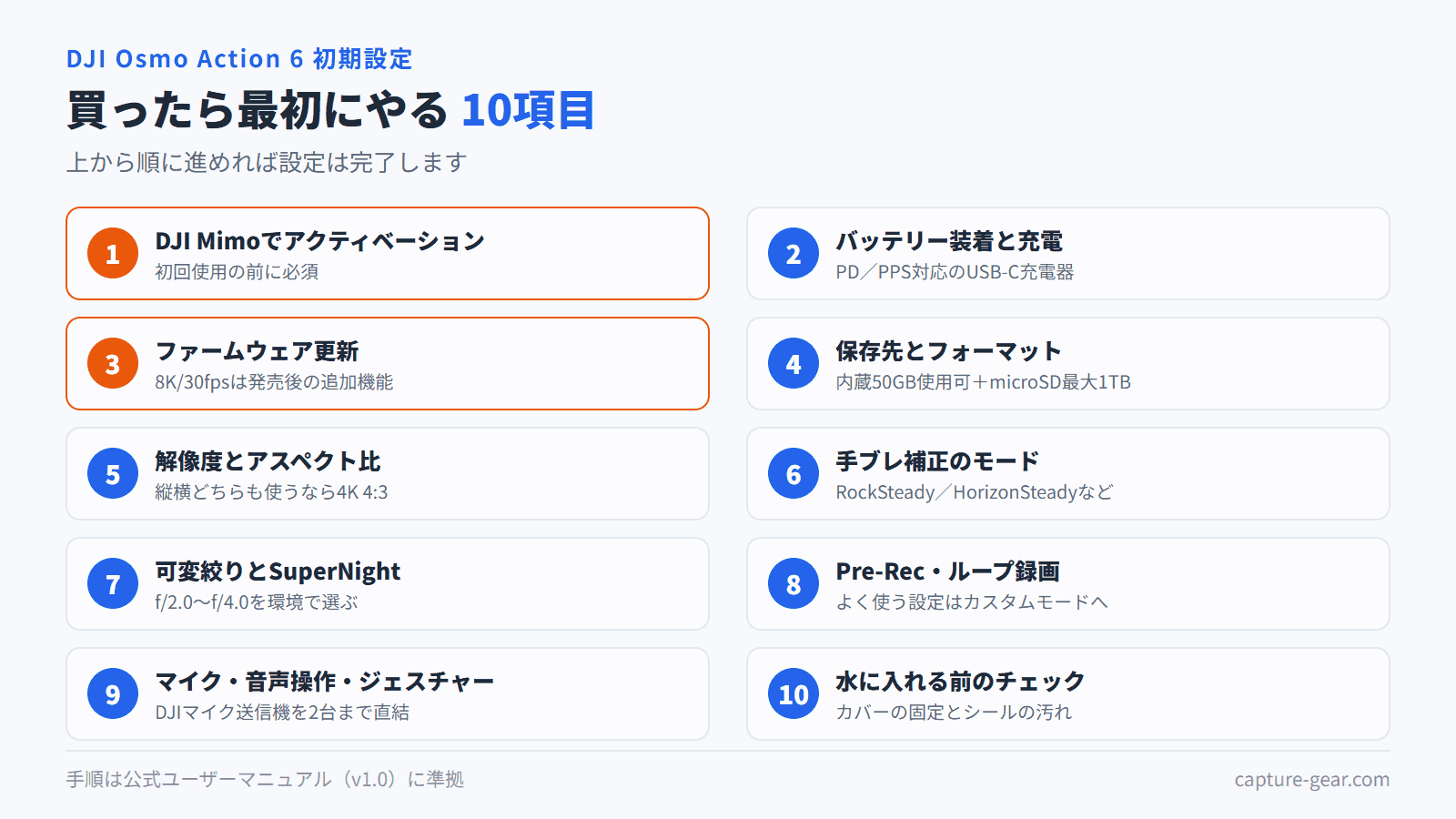
DJI Osmo Action 6は、2025年11月18日に発売された1/1.1インチセンサーのアクションカメラです。箱から出してもすぐには撮れず、最初にスマホアプリでのアクティベーションが必要です。この記事では、DJI公式のユーザーマニュアル(v1.0)と公式仕様ページに書かれている内容だけを使い、買ったら最初にやる10項目を順番に解説します。カメラそのものの評価はOsmo Action 6 レビューにまとめています。
Osmo Action 6を買ったら最初にやる10項目
1. DJI Mimoでアクティベーションする
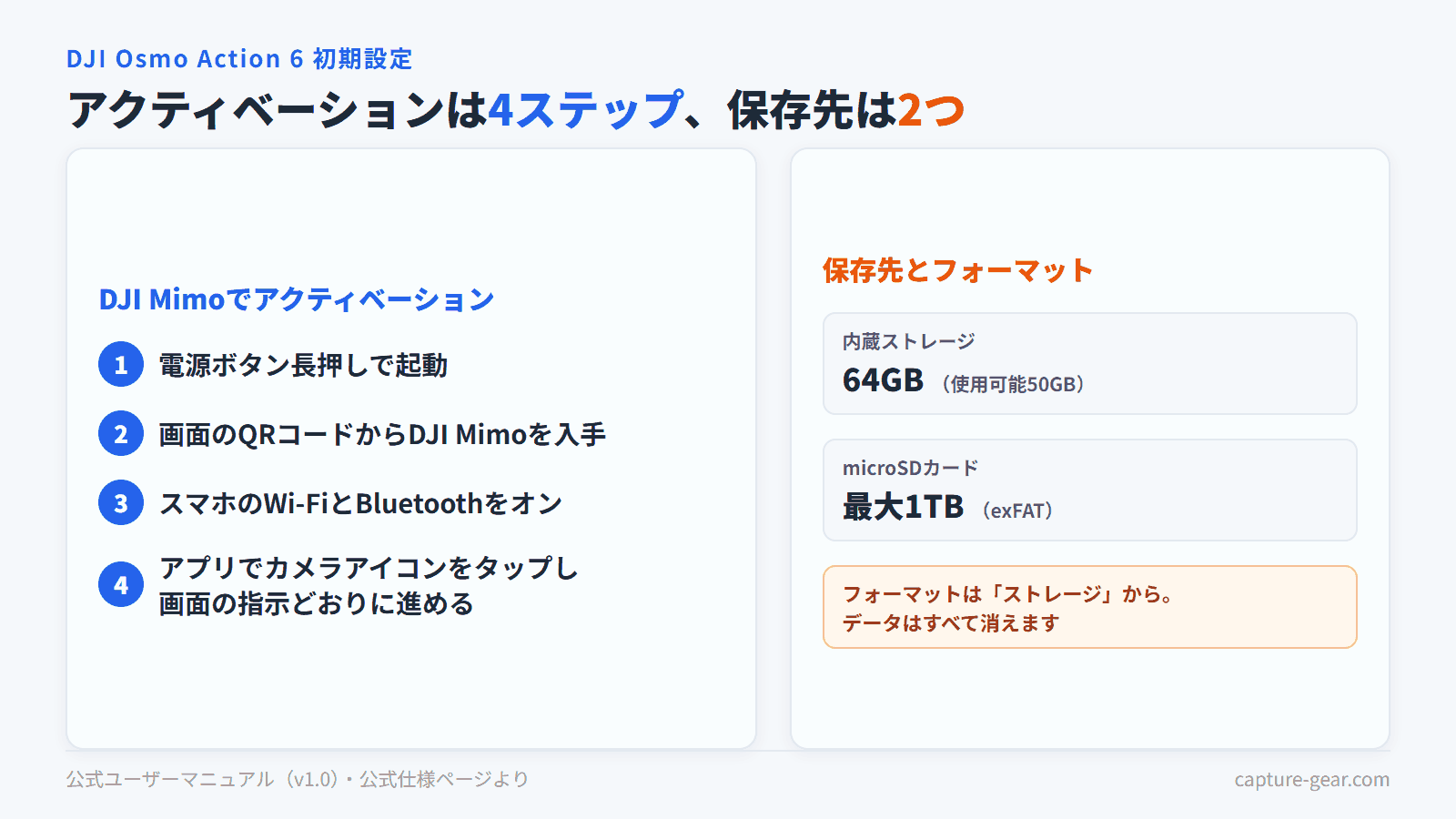
Osmo Action 6は、初めて使う前にDJI Mimoアプリでのアクティベーションが必要です。手順は4つです。電源ボタンを長押しして起動し、カメラの画面に出るQRコードからDJI Mimoを入手します。スマホのWi-FiとBluetoothをオンにしてからアプリを開き、カメラアイコンをタップして接続します。あとは画面の指示に従えば完了です。
2. バッテリーを入れて充電する
バッテリーを差し込み、カバーを最後まで閉めます。バッテリーは1,950mAh(7.5Wh)です。充電にはPD(Power Delivery)かPPSに対応したUSB-C充電器を使うのがマニュアルの推奨です。充電できる温度は5〜40℃なので、真冬の屋外ではなく室内で充電してください。
3. ファームウェアを最新にする
DJI Mimoにカメラをつなぐと、新しいファームウェアがある場合はアプリに通知が出ます。通知をタップし、画面の指示どおりに更新します。失敗したときは、カメラとDJI Mimoの両方を再起動してからやり直します。8K/30fpsは発売時の報道にはなく、2026年11月時点の公式仕様ページに載っている機能です。中古品や長く在庫されていた個体は、最初に更新してください。
4. 保存先を決めてフォーマットする
Osmo Action 6は内蔵ストレージ64GB(使用可能50GB)を持ち、microSDカードで容量を足せます。microSDは最大1TB・exFATに対応します。フォーマットは設定の「Storage(ストレージ)」から、内蔵とmicroSDのどちらかを選んで実行します。フォーマットするとデータはすべて消えるので、撮影済みのデータは先にスマホやPCへ移してください。カードの選び方はmicroSDカードの選び方が参考になります。
5. 解像度とアスペクト比を決める
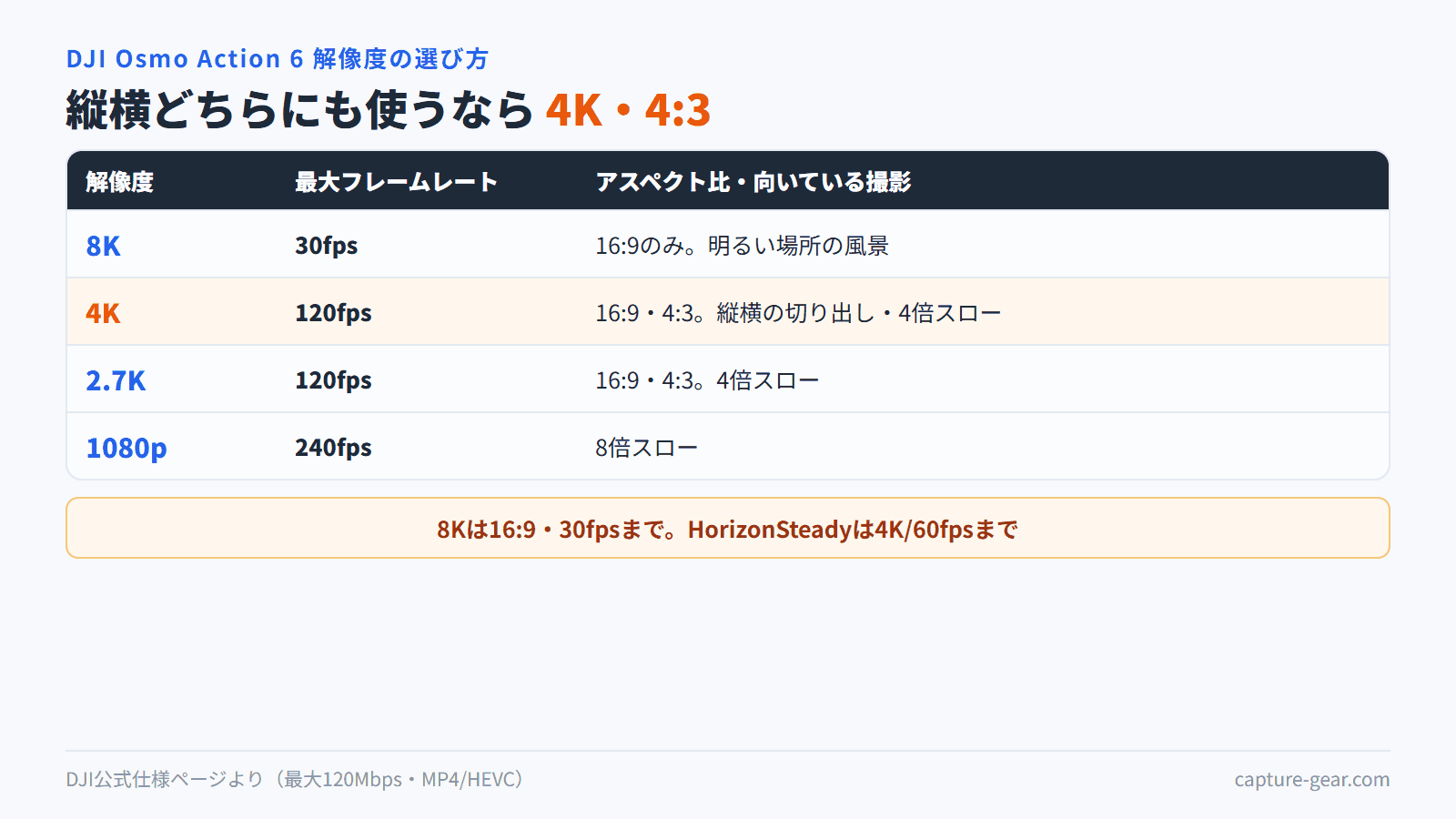
撮影画面で下から上にスワイプすると、撮影モードごとの設定を変えられます。解像度ごとの上限は、8Kが30fps、4Kと2.7Kが120fps、1080pが240fpsです。8Kは16:9だけで、4:3を選べるのは4Kと2.7Kです。センサーが正方形なので、4Kの4:3で撮っておけば横動画と縦動画を同じ素材から切り出せます。YouTube用とSNS用を両方作るなら4K・4:3を基本にします。明るい場所の風景を最高画質で残したいときだけ8Kに切り替えるのがおすすめです。
6. 手ブレ補正(EIS)のモードを選ぶ
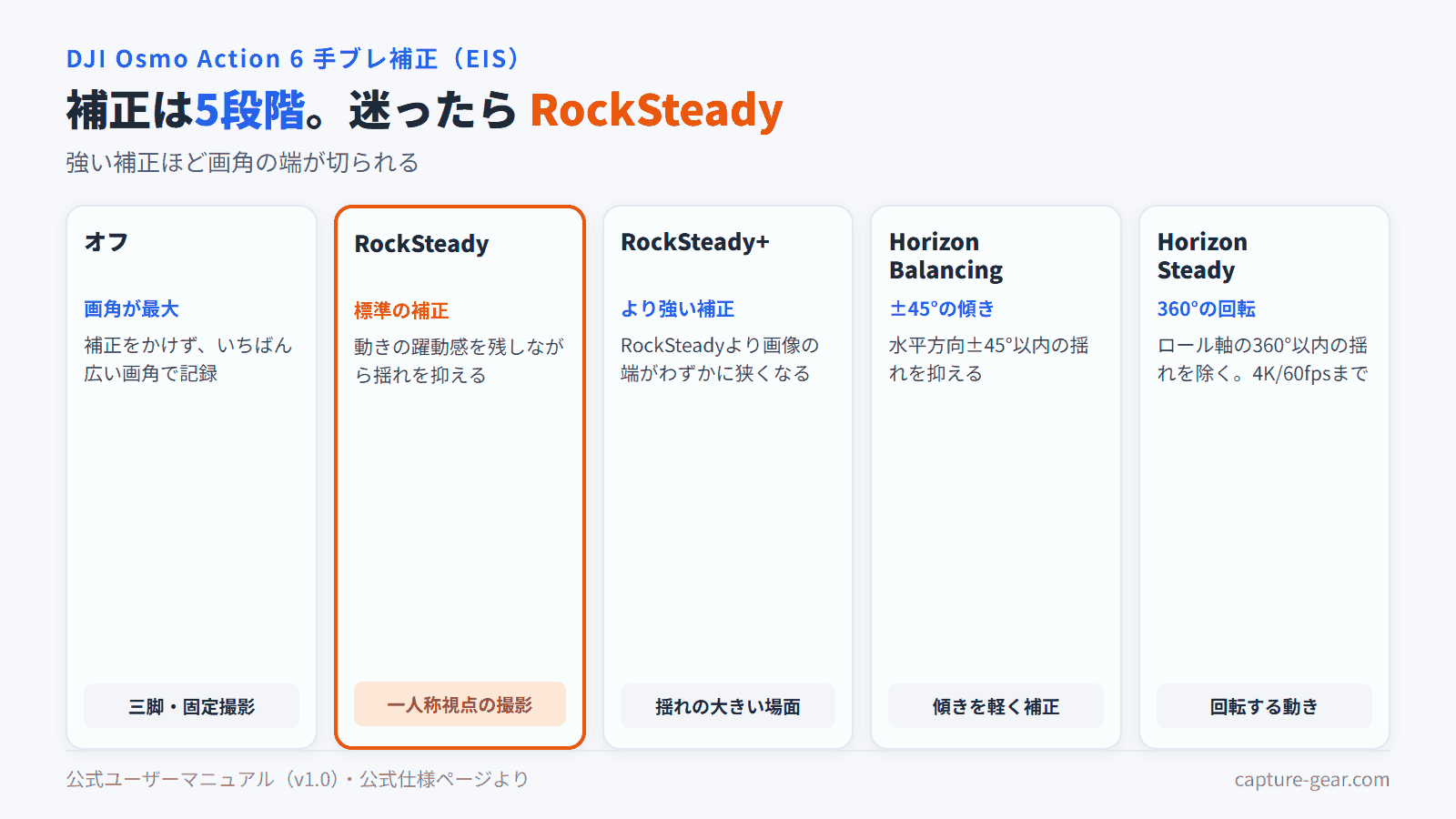
動画モードで画面右上をタップすると、手ブレ補正(EIS)と画角を設定できます。オフは補正をかけず、いちばん広い画角で記録します。RockSteadyは動きの躍動感を残しながら揺れを抑える標準の補正です。RockSteady+は補正が強い代わりに、画像の端がわずかに狭くなります。HorizonBalancingは水平方向±45°以内の揺れを抑え、HorizonSteadyはロール軸の360°以内の揺れを取り除きます。HorizonSteadyは4K/60fpsまでです。迷ったらRockSteadyから始めてください。
7. 可変絞りとSuperNightを使い分ける
Osmo Action 6の絞りはf/2.0〜f/4.0の可変式です。撮影画面で「PRO」をタップし、「Variable Aperture(可変絞り)」から撮影環境に合う絞りモードを選びます。選べるモードは撮影モードによって変わります。夜景や室内は明るいf/2.0寄り、晴天の屋外は絞って光を抑える設定が向いています。暗い場所ではSuperNightモードも使えます。最大4K/60fps・10bitで記録できますが、4:3やHorizonSteadyとは併用できません。
8. Pre-Rec・ループ録画・カスタムモードを設定する
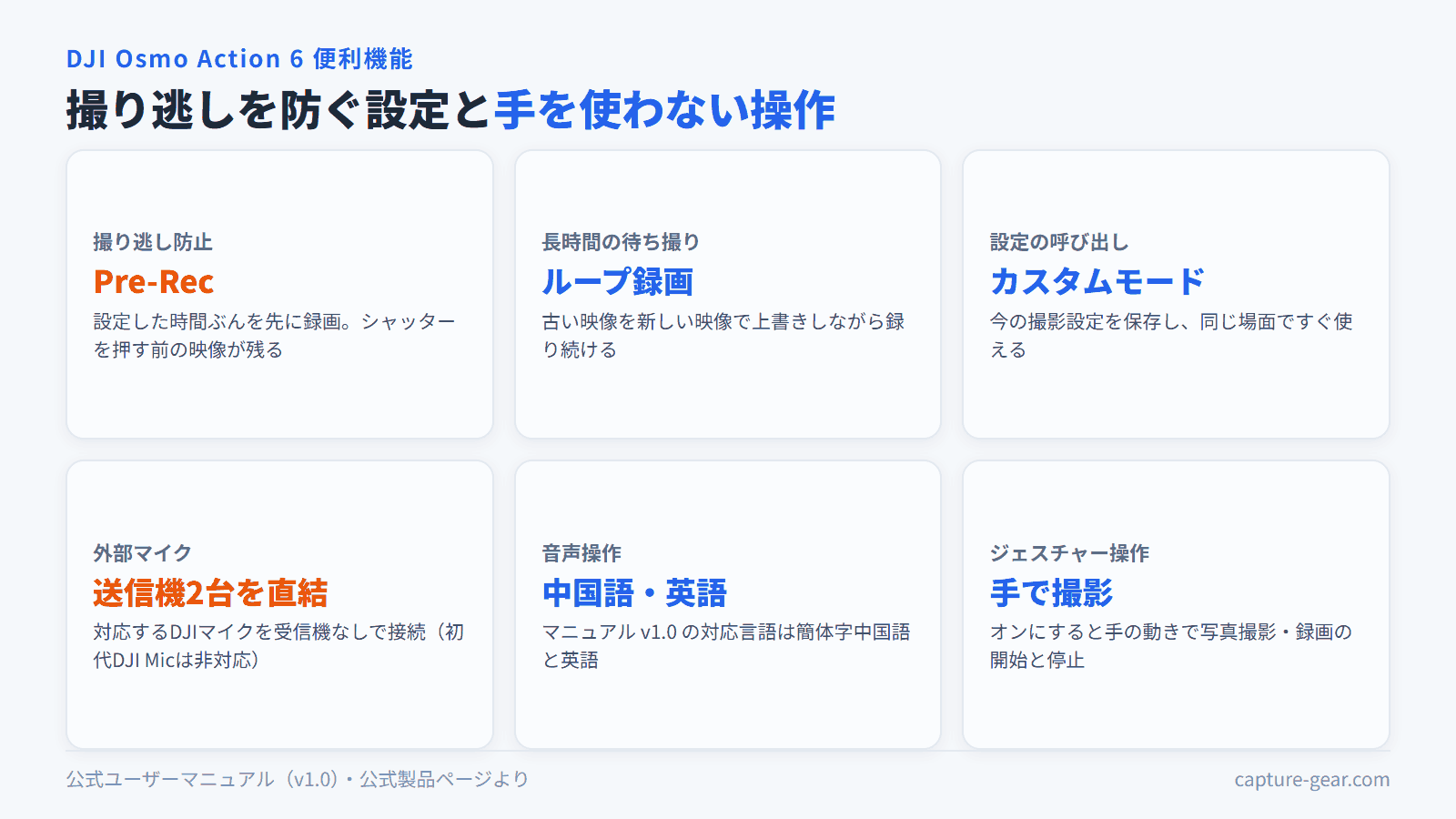
動画モードで画面左上をタップすると、Pre-Recかループ録画を有効にできます。Pre-Recは、設定した時間ぶんの映像を先に録り続ける機能です。シャッターを押すと、押す直前の映像も残ります。ループ録画は、古い映像を新しい映像で上書きしながら録り続けます。釣りのように「いつ来るか分からない瞬間」を待つ撮影に向いています。よく使う設定の組み合わせは、カスタムモードとして保存しておくと現場ですぐ呼び出せます。
9. マイク・音声操作・ジェスチャーを設定する
内蔵マイクは3つです。対応するDJIのワイヤレスマイクなら、送信機を2台まで受信機なしで直接つなげます(初代DJI Micは非対応)。設定の「Wireless Microphone」で画面の指示に従って接続し、つながったら同じ項目で音声の設定を調整します。音声操作の対応言語は、マニュアルv1.0では簡体字中国語と英語です。ジェスチャー操作をオンにすると、手の動きで写真撮影や録画の開始・停止ができます。
10. 水に入れる前のチェックを覚える
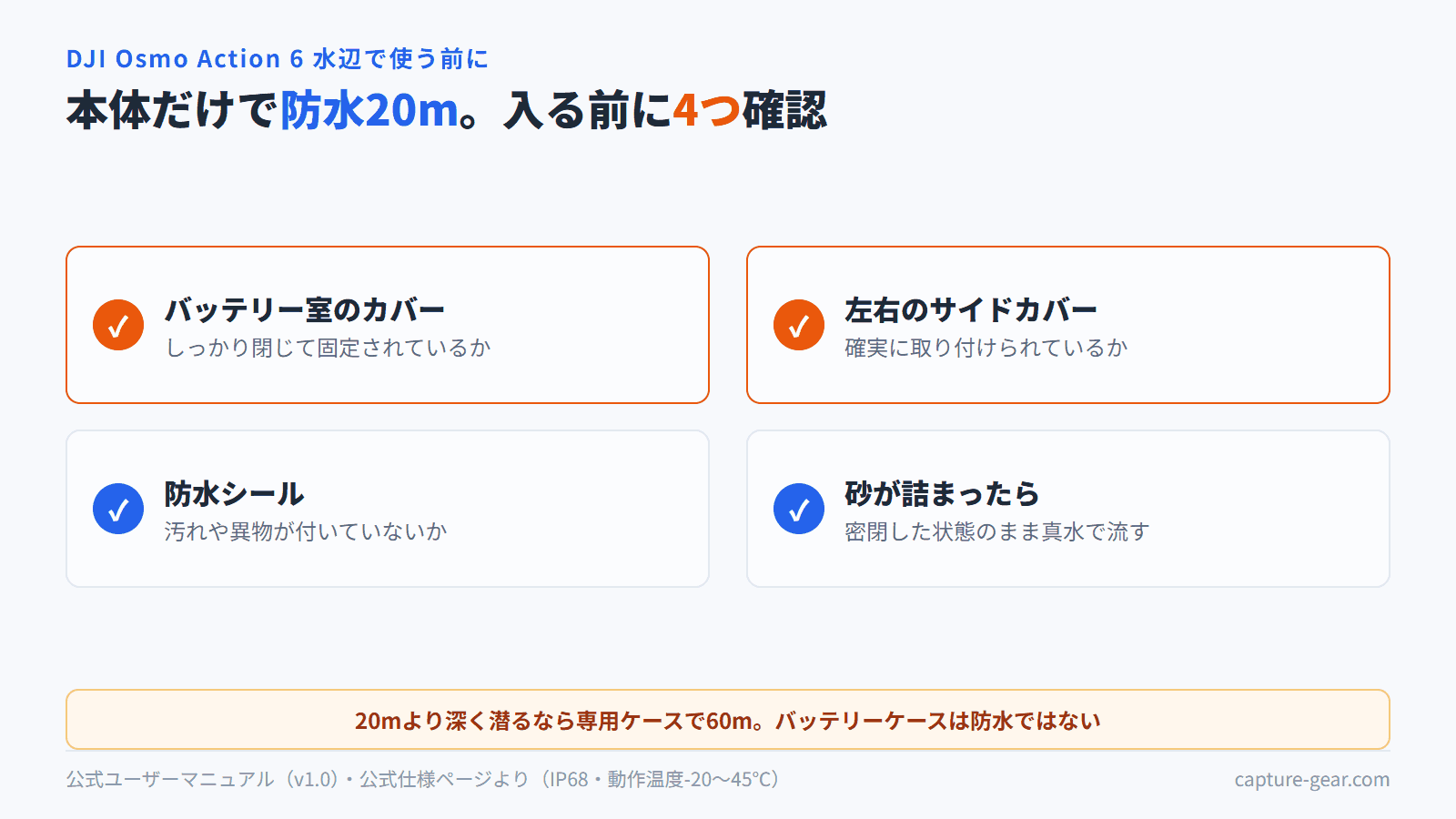
本体だけで水深20m(IP68)まで使え、動作温度は-20〜45℃です。ただし防水性能は、バッテリー室のカバーと左右のサイドカバーが確実に固定され、防水シールがきれいなことが前提です。どれかが甘いと防水性能に影響します。本体の穴に砂が詰まったときは、カバーを閉じた密閉状態のまま真水で流します。20mより深く潜るなら専用ケースで60mまで対応します。バッテリーケースは防水ではないので、水辺では濡らさないでください。防水等級の読み方はドローン・アクションカメラの防水ガイドで解説しています。
Osmo Action 6の初期設定でよくある失敗
- アクティベーション前に撮ろうとする: 初回はDJI Mimoでのアクティベーションが先です
- フォーマット先を間違える: 内蔵とmicroSDのどちらを消すかを確認してから実行します
- 8KでHorizonSteadyを使おうとする: HorizonSteadyは4K/60fpsまでです
- カバーの固定を確かめずに水に入る: バッテリー室とサイドカバーの固定を毎回確認します
Osmo Action 6の価格・購入先
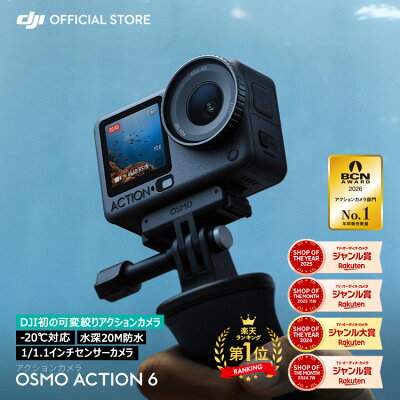
- 1/1.1インチ正方形センサー・f/2.0〜f/4.0の可変絞り(DJI初)
- 8K/30fps・4K/120fps(4:3対応)・1080p/240fps・最大120Mbps
- 149g・本体防水20m(IP68・ケース併用60m)・内蔵64GB・1,950mAh
同じ価格帯でフリップ式画面のInsta360 Ace Pro 2と迷っているなら、Osmo Action 6 vs Ace Pro 2 比較で違いを整理しています。全方向を撮って後から切り出したい人は360度カメラとアクションカメラの比較も参考にしてください。
まとめ|Osmo Action 6の初期設定は10項目で完了
最初にDJI Mimoでアクティベーションし、ファームウェアを最新にしてから保存先をフォーマットします。撮影は、縦横どちらにも使うなら4K・4:3、手ブレ補正はRockSteadyが出発点です。暗い場所では可変絞りとSuperNightを使い分けます。水に入る前は、カバーの固定と防水シールの確認を習慣にしてください。
カプ太のひとこと

カプ太
まずはDJI Mimoでアクティベーションして、ファームウェアを最新にしておくのが近道だよ。本体だけで20mまで潜れるけど、カバーの固定と防水シールの確認は毎回やってね。