※本記事にはプロモーション(アフィリエイト広告)が含まれています。
ドローンの機体登録や飛行許可申請に必要なDIPS 2.0(ドローン情報基盤システム)のアカウント作成手順を解説します。国のシステムと聞くと身構えますが、実際はスマホだけで10分もかからず作れます。費用は無料です。
DIPS 2.0とは?何のためのアカウント?
DIPS 2.0は国土交通省が運営するドローン関連手続きのポータルサイトです。以前は機体登録(DRS)・飛行許可申請(旧DIPS)・飛行情報共有(FISS)が別システムでしたが、現在はDIPS 2.0に統合され、アカウント1つで全部の手続きができます。
- 機体登録:100g以上のドローンを飛ばすなら必須
- 飛行許可・承認申請:人口集中地区や夜間飛行などで必要
- 飛行計画の通報:特定飛行をする際に登録
準備するもの(2つだけ)
- メールアドレス:確認メールを受け取れるもの
- スマホまたはPC:どちらでもOK。この記事ではスマホ前提で解説します
アカウント作成の段階では本人確認書類は不要です(機体登録の申請時に使います)。
アカウント作成手順(4ステップ)
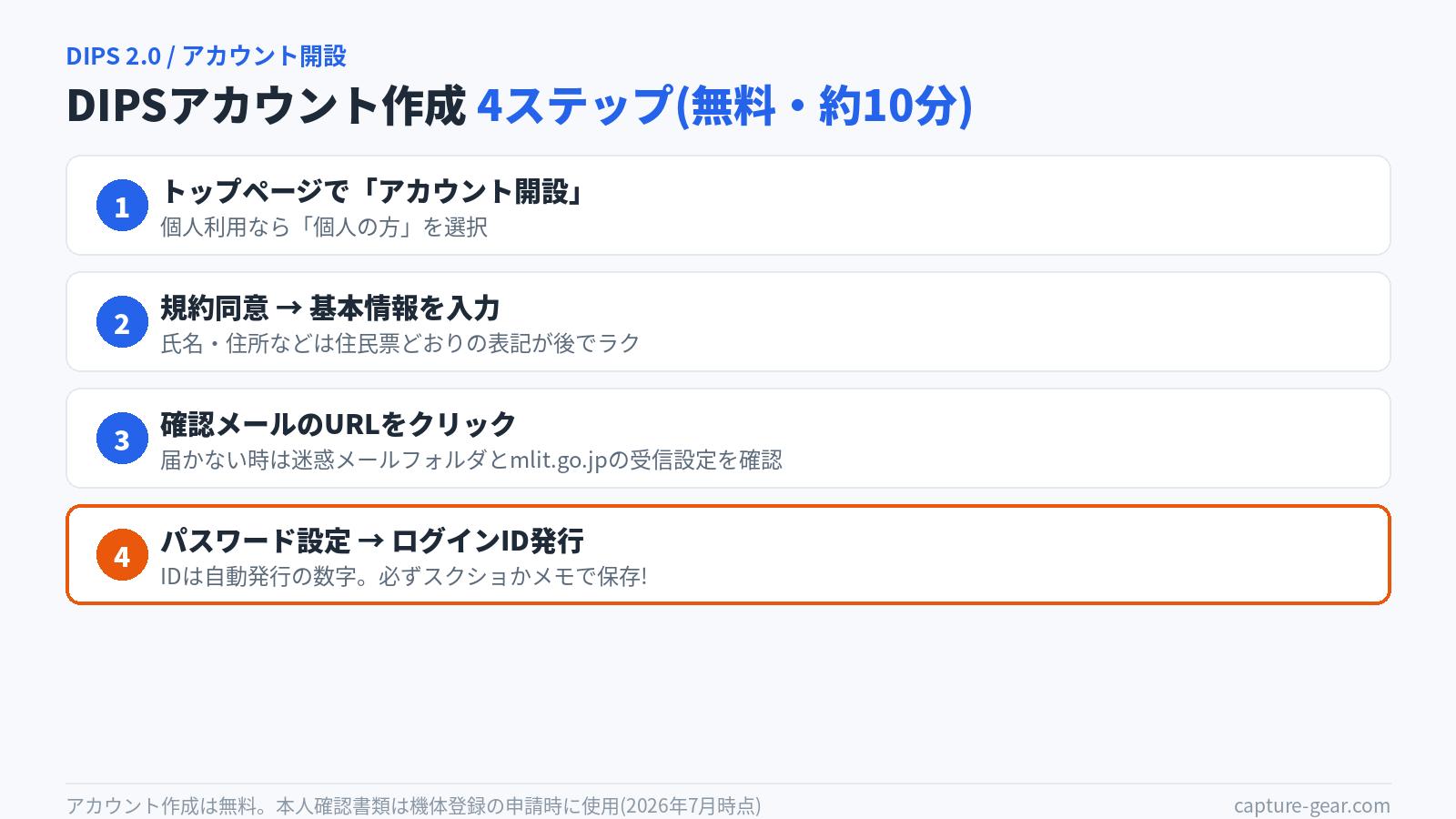
STEP1:DIPS 2.0トップページで「アカウント開設」を選択
DIPS 2.0のトップページを開き、「アカウント開設」ボタンをタップします。個人か法人かを聞かれるので、趣味・個人利用なら「個人の方」を選択します。
STEP2:利用規約に同意して基本情報を入力
利用規約とプライバシーポリシーを確認して同意したら、氏名・ふりがな・住所・生年月日・電話番号・メールアドレスを入力します。ここで入力する情報は、後の機体登録申請でそのまま使われるので、住民票どおりの正確な表記で入力しておくと後がラクです。
STEP3:確認メールのURLをクリック
登録したメールアドレスに確認メールが届きます。本文内のURLをクリックすると本登録に進みます。メールが届かない場合は迷惑メールフォルダを確認してください。ドメイン指定受信をしている方は「mlit.go.jp」からのメールを受信できるよう設定します。
STEP4:パスワードを設定して完了
パスワードを設定すると、ログインID(数字)が発行されます。このログインIDは自動発行の番号なので、必ずスクショかメモで保存してください。次回以降は「ログインID+パスワード」でログインします。
つまずきポイントと対処法
- ログインIDを忘れた:DIPSはメールアドレスではなく発行された番号でログインします。忘れた場合はログイン画面の「ログインIDを忘れた方」から再確認できます
- 確認メールのURL期限切れ:URLには有効期限があります。切れてしまったら最初からやり直せばOK(何度でも無料)
- 機種変更後にログインできない:アカウントはクラウド側にあるので、新しいスマホからログインIDとパスワードを入れるだけで使えます
アカウントができたら次は機体登録へ
アカウント作成はゴールではなくスタート地点。100g以上のドローンを持っているなら、続けて機体登録まで済ませてしまいましょう。
- 登録手順の全体像と費用はドローン機体登録ガイドで解説しています
- DJI Avata 360をお持ちの方は、機種特化のAvata 360機体登録のやり方が最短ルートです
【カプ太のひとこと】アカウント作成は無料で10分。「いつか飛ばすかも」の段階で作っておいても損はないよ。ドローンが届いてからワクワクを我慢して手続きするの、けっこうつらいからね🦙