※本記事にはアフィリエイトリンクが含まれます。アプリ・ソフトの仕様と価格は執筆時点(2026年11月2日)の情報です。
この記事の結論
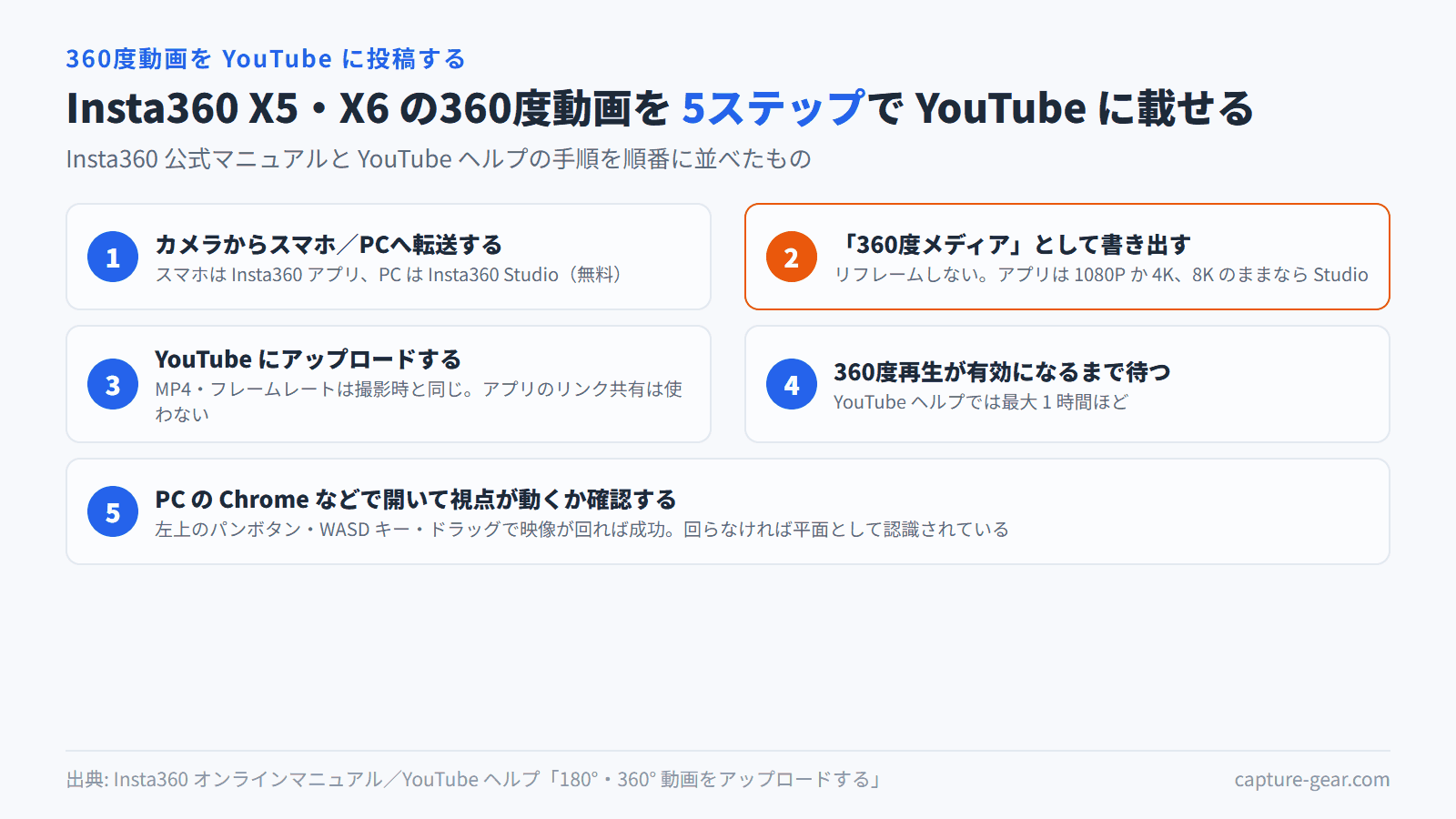
- 360度のまま投稿するには、リフレームせず「360度メディア」として書き出します。Insta360アプリは1080Pか4K、8Kのまま出すならPCのInsta360 Studioです
- Studioでは新規プロジェクトのアスペクト比を2:1にし、書き出し画面のプリセットで投稿先を選びます。コンテナはMP4、フレームレートは撮影時と同じにします
- アップロード後、360度再生が使えるまで最大1時間ほどかかります。PCのChromeなどで開き、左上のパンボタンかドラッグで視点が動けば成功です
Insta360 X5やX6で撮った360度動画をYouTubeに投稿すると、視聴者が自分で視点を動かせる「360度再生」になります。ところが、書き出し方を間違えると、横に引き伸ばされた平面の動画としてそのまま公開されてしまいます。この記事では、Insta360公式オンラインマニュアルとYouTubeヘルプに書かれている手順だけを使って、スマホのInsta360アプリとPCのInsta360 Studioそれぞれの書き出し方、YouTubeが公開している推奨設定、アップロード後の確認方法、平面になってしまったときの対処を順に解説します。8K素材を扱うPCの目安は8K 360度動画の編集・書き出しガイドにまとめています。
360度動画をYouTubeに投稿する前に知っておく3つのこと
- 「360度メディア」として書き出す:Insta360アプリで360度の素材を書き出すとき、平面メディアと360度メディアのどちらにするかを選べます。YouTubeで視点を動かしたいなら360度メディアです。リフレームで切り出した動画は平面になり、360度再生にはなりません。
- YouTubeに上げられるのは360度の動画だけ:公式マニュアルには「現在、YouTubeへの360度写真のアップロードはサポートされていません」とあります。写真は別の方法で共有します。
- 再生する側にも条件がある:YouTubeヘルプによると、PCではChrome・Firefox・Microsoft Edge・Operaの最新版、スマホでは最新版のYouTubeアプリで360度再生ができます。
手順1:Insta360アプリで360度動画として書き出す(1080Pか4K)
スマホだけで完結する方法です。公式マニュアルの「スマホのローカルアルバムに書き出す」手順に従います。Insta360アプリを開いて下の「アルバム」をタップし、書き出したい動画を長押しします。「スマホに書き出し」をタップして「保存設定」を開き、360度メディアを選んで解像度を決め、もう一度「スマホに書き出し」をタップします。動画を再生してから右上の書き出しボタンを押す方法でも同じ画面に進めます。書き出した動画は、iPhoneなら写真アプリの「Insta360Download」アルバム、Androidなら「Insta360Download」フォルダに入ります。
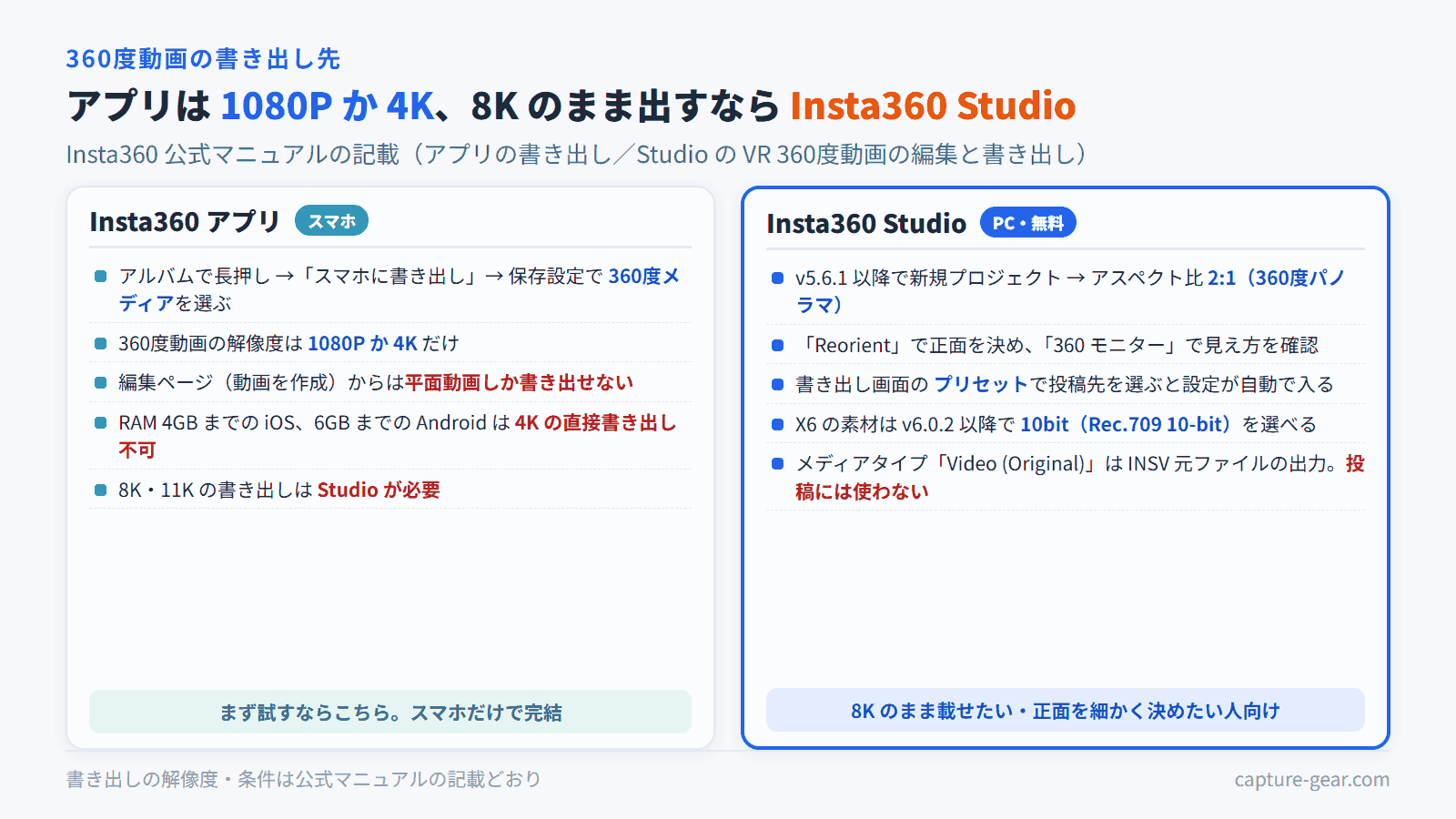
注意点は3つです。第一に、360度動画の解像度は「1080Pか4Kのみ変更できる」と公式マニュアルに明記されています。8Kのまま出すことはできません。第二に、「動画を作成」などの編集ページからは平面動画しか書き出せません。編集した360度動画を、撮影・編集・Auto Editの各ページから書き出すことはできないと書かれています。第三に、RAMが4GBまでのiOS端末と6GBまでのAndroid端末は、4K動画の直接書き出しに対応していません。該当する場合は1080Pで書き出すか、次のStudioを使います。
手順2:Insta360 Studioで8Kのまま書き出す(PC・無料)
8Kの解像度を活かしたい場合は、PC用の無料ソフトInsta360 Studioを使います。公式マニュアルの「VR 360度動画の編集と書き出し」によると、まずStudioをv5.6.1以降に更新し、プロジェクトページで新規プロジェクトを作って「アスペクト比」を2:1(360度パノラマ)に設定します。このページはONE X・X2・X3・X4・X4 Air・X5・X6・ONE R・ONE RSが対象です。編集中は「Reorient」で映像をドラッグして被写体が正面に来る角度を決め、「360モニター」をオンにするとVRヘッドセットや360度プレーヤーでの見え方を確認できます。
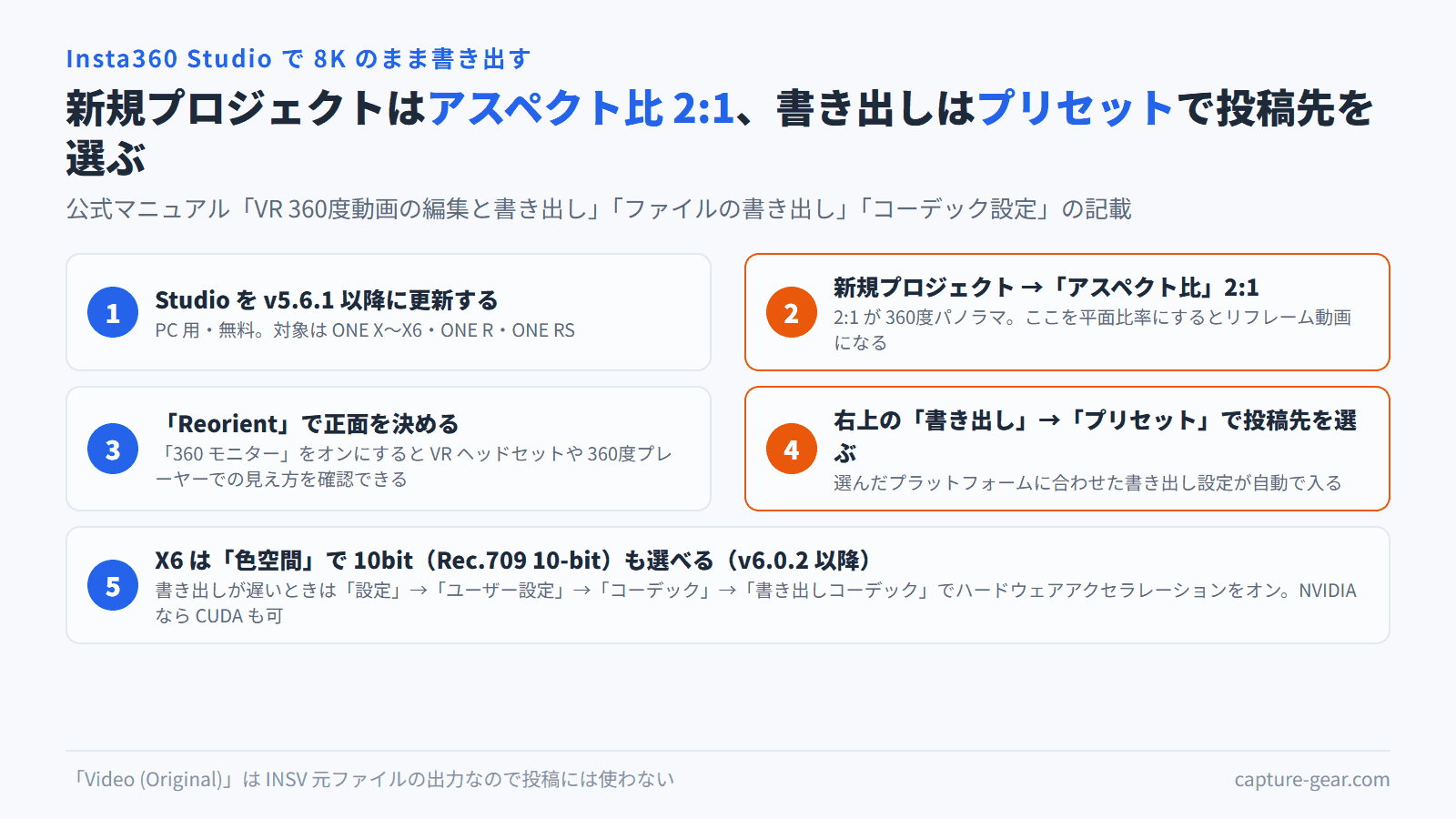
編集が終わったら右上の「書き出し」をクリックし、「プリセット」で視聴・共有する予定のプラットフォームを選びます。公式マニュアルには、選んだプラットフォームに合わせた最適な書き出しプリセットが自動で適用されると書かれています。X6の360度動画は、Studio v6.0.2以降で「色空間」に10bit(Rec.709 10-bit)の選択肢が加わりました。書き出し速度が遅いときは、メニューの「設定」から「ユーザー設定」の「コーデック」を開き、「書き出しコーデック」でハードウェアアクセラレーションを有効にします。NVIDIAのグラフィックボードがあればCUDAアクセラレーションも使えます。なお、メディアタイプで「Video (Original)」を選ぶと撮影元のINSVファイルが出力されるので、投稿用には使いません。
手順3:YouTubeの推奨エンコード設定に合わせる
YouTubeヘルプ「YouTubeにアップロードする動画におすすめのエンコード設定」には、360度専用の項目はありませんが、全動画共通の推奨値が書かれています。コンテナはMP4、動画コーデックはH.264(プログレッシブスキャン・ハイプロファイル・4:2:0)、フレームレートは記録時と同じ値でエンコードしてアップロードすること、音声はAAC-LCの48kHzです。ビットレートの推奨値(SDR)は下の表のとおりで、X5の8K/30fpsや5.7K/60fps、X6の8Kをそのまま出すなら8Kの行、アプリで4Kに落とすなら4Kの行が目安になります。
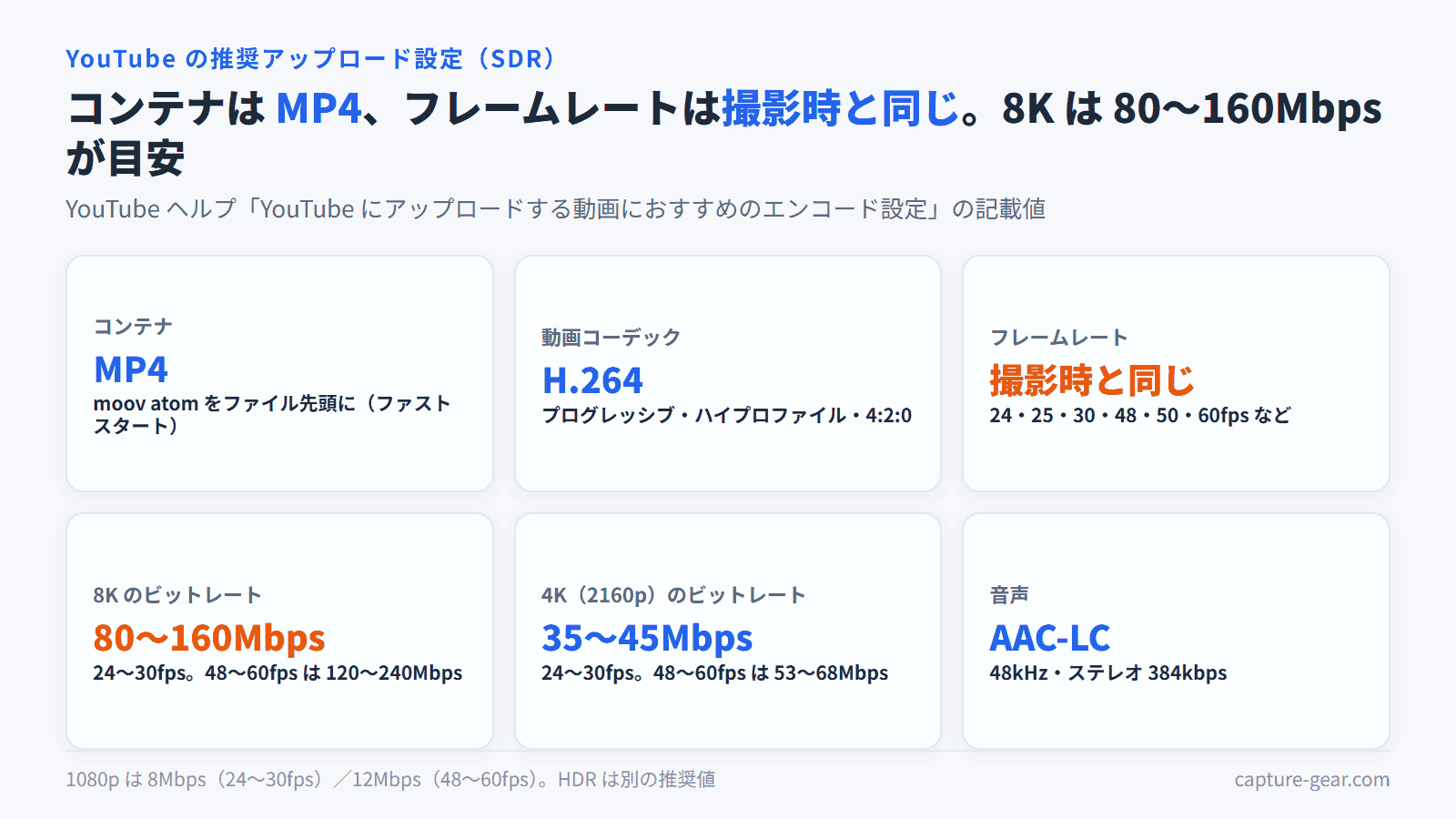
| 解像度 | 24・25・30fps | 48・50・60fps |
|---|---|---|
| 8K | 80〜160Mbps | 120〜240Mbps |
| 4K(2160p) | 35〜45Mbps | 53〜68Mbps |
| 2K(1440p) | 16Mbps | 24Mbps |
| 1080p | 8Mbps | 12Mbps |
出典: YouTubeヘルプの推奨映像ビットレート(SDR・可変ビットレート時の目安)。HDRは別の推奨値があります。
Studioのプリセットで投稿先を選ぶ場合は、これらの値を自分で入力する必要はありません。Premiere Proなど別の編集ソフトに渡して仕上げる場合は、この表の値を書き出し設定の目安にしてください。別ソフトを通した場合の注意点は「よくある失敗」の最後で触れます。
手順4:アップロードして360度再生を確認する
書き出したMP4を、PCのブラウザかYouTubeアプリからいつもどおりアップロードします。Insta360アプリの共有ページから各プラットフォームへ送る方法もありますが、公式マニュアルは「ローカルの360度動画のリンク共有は30秒まで」としています。長い動画は必ずスマホに書き出してから、YouTube側でアップロードしてください。
YouTubeヘルプによると、アップロード後に360度再生が使えるようになるまで最大1時間ほどかかります。公開前にPCで動画を再生し、左上のパンボタンを使う、WASDキーで映像を回転する、再生中に映像をクリックしてドラッグする、のいずれかで視点が動けば360度として認識されています。限定公開でアップロードして確認してから公開に切り替えると安心です。
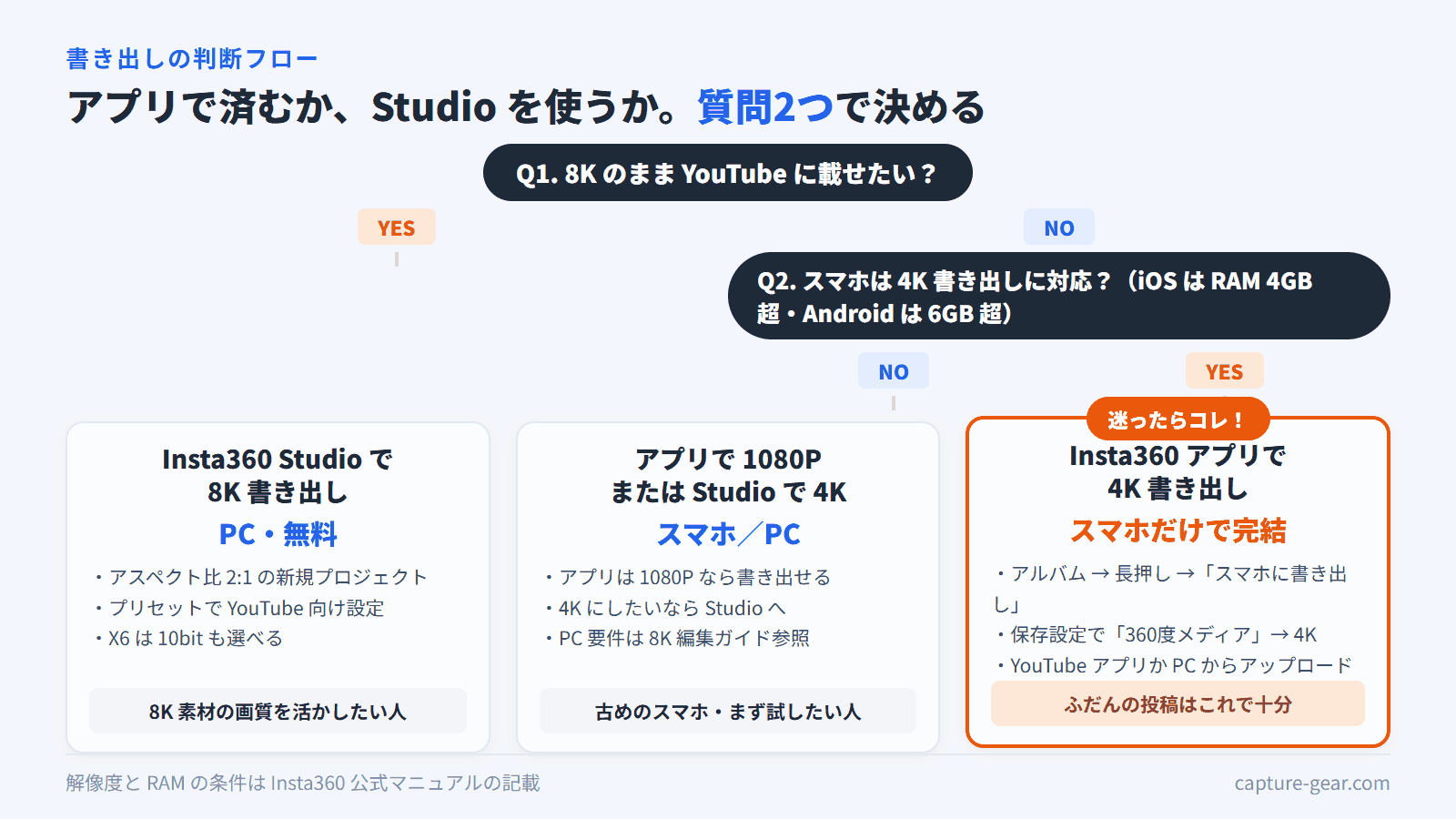
判断フロー|アプリで済むか、Studioを使うか
迷ったら上の図の2つの質問で決めます。8Kのまま載せたいならStudio一択です。4Kで十分なら、スマホがアプリの4K書き出しに対応しているかで分かれます。対応していればアプリで4Kに書き出すのが最短で、ふだんの投稿はこれで足ります。対応していなければ、アプリで1080Pに落とすか、PCでStudioから4Kで書き出します。撮影時の解像度設定はX5の初期設定ガイドとX6の初期設定ガイドで解説しています。
360度動画がYouTubeで平面になるときのよくある失敗
アップロード側で確認すること
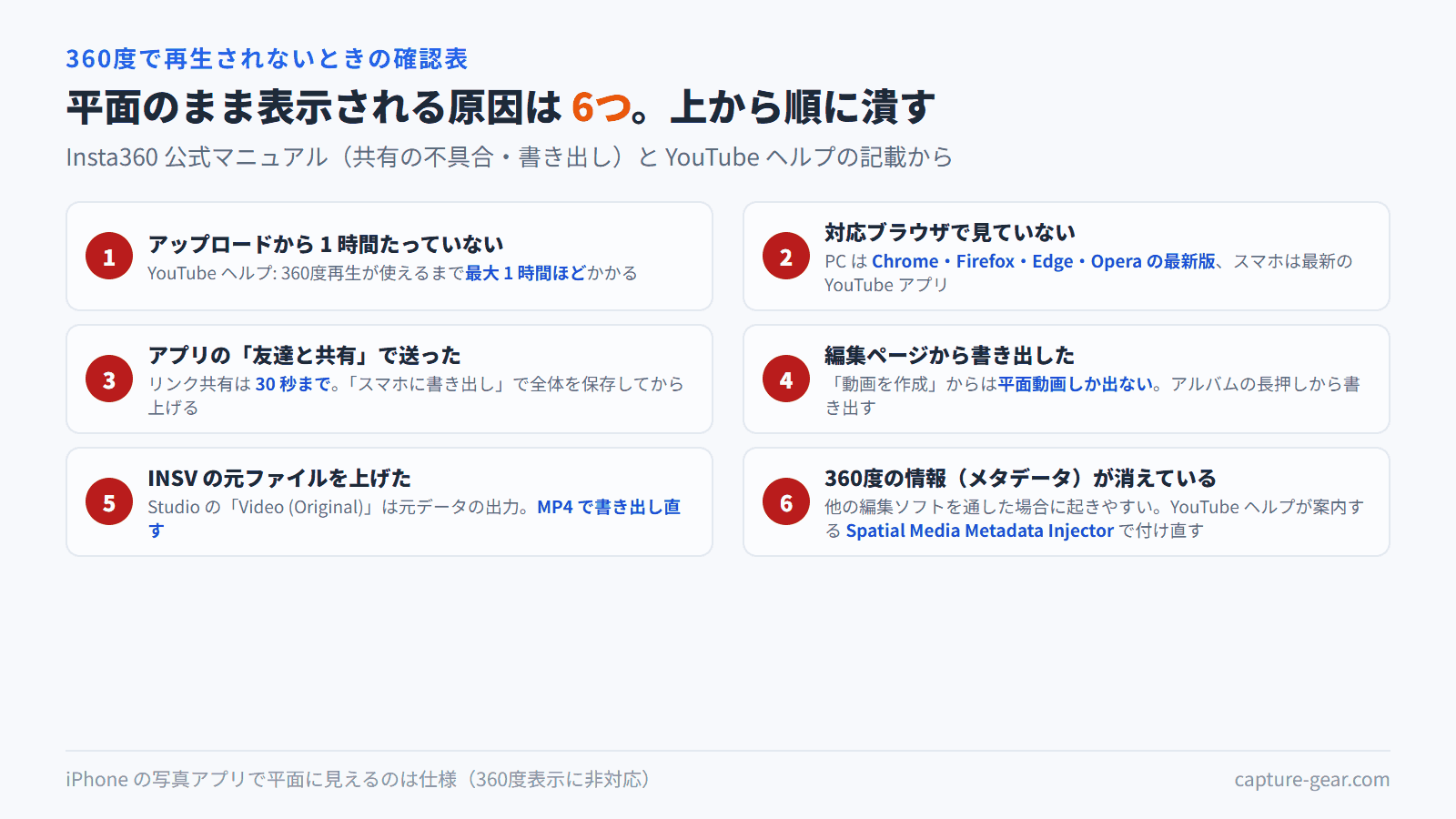
- 1時間待っていない:アップロード直後は平面で再生されることがあります。YouTubeヘルプの「最大1時間ほど」を待ってから確認します。
- 対応ブラウザで見ていない:PCはChrome・Firefox・Edge・Operaの最新版、スマホは最新のYouTubeアプリで確認します。
- アプリの「友達と共有」で送った:公式マニュアルは、360度メディアが第三者プラットフォームで平面に表示される原因として、この共有方法が30秒までの動画にしか対応していないことと、一部のプラットフォームがモバイルアプリからの直接アップロードで360度表示に対応していないことを挙げています。対処は「アルバムに保存」で全体を書き出してからアップロードすることです。
書き出し側で直すこと
- 編集ページから書き出した:「動画を作成」からの書き出しは平面動画だけです。アルバムの長押しから360度メディアとして書き出し直します。
- INSVの元ファイルを上げた:Studioの「Video (Original)」で出力したINSVは撮影元データです。MP4で書き出し直します。
- 360度のメタデータが消えている:YouTubeヘルプは、180度・360度のファイルをアップロード前にアプリやスクリプトで修正する必要があるとし、Google公開の「Spatial Media Metadata Injector」(GitHubで配布・Windows 64bit版とmacOS版)を案内しています。Premiere Proなど他の編集ソフトを通した動画が平面になるときは、このツールで360度の情報を付け直してからアップロードします。
iPhoneの写真アプリで平面の横長映像に見えるのは故障ではありません。公式マニュアルに「iOSシステムは360度メディアの表示に対応していない」とあり、書き出し自体は正常です。YouTube上で確認してください。
YouTube投稿に向く360度カメラ
これから360度カメラを選ぶなら、8K/30fpsで撮れて84,800円のX5が入りやすく、1/1.1型センサーのX6は暗所や8Kの画質で一段上です。違いの詳細はInsta360 X5レビューとInsta360 X6レビューを参照してください。8K素材を保存するカードは360度カメラのmicroSD選びで解説しています。
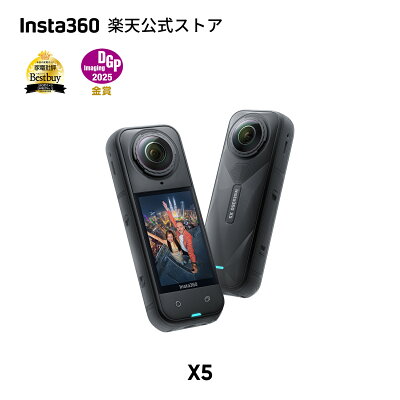
- 1/1.28型センサー×2の8K/30fps 360度動画(5.7K/60fps・4K/120fps)
- 72MP静止画・低照度のPureVideo・レンズはユーザー交換式
- 本体防水15m・200g・microSD必須(UHS-I V30・最大1TB)
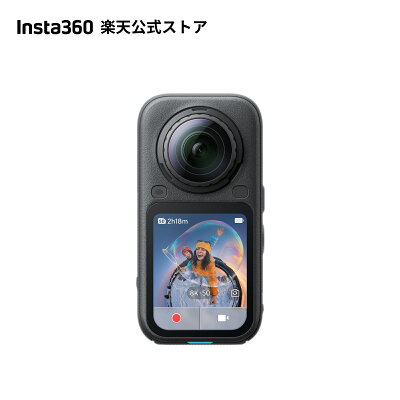
- 1/1.1型センサー×2の8K 360度動画
- 内蔵ストレージ64GB(実使用47GB)
- 防水20m・レンズ交換に対応
まとめ|360度動画をYouTubeに投稿する手順
- アルバムの長押しから「360度メディア」として書き出す。アプリは1080Pか4K、8KのままならInsta360 Studio(アスペクト比2:1・プリセットで投稿先を選択)
- MP4・H.264・撮影時と同じフレームレートが YouTube の推奨。Studioのプリセットなら自動で入る
- アップロード後は最大1時間待ち、PCのChromeでパンボタンかドラッグで視点が動くか確認する
スマホだけで済ませたいならアプリで4K、8Kの画質を見せたいならStudioです。平面になったら「友達と共有」「編集ページ」「INSV」「メタデータ」の順に原因を潰してください。X6はあらかじめファームウェアとアプリを最新版にしておくと、アプリ側の対応状況で迷いません。
カプ太のひとこと

カプ太
アップした直後に平面で出ても、あわてなくていいんだ。1時間待ってPCのChromeで開いて、ぐるっと回ればちゃんと360度だよ。