※本記事にはアフィリエイトリンクが含まれます。価格・仕様は執筆時点(2026年11月9日)の情報です。
この記事の結論
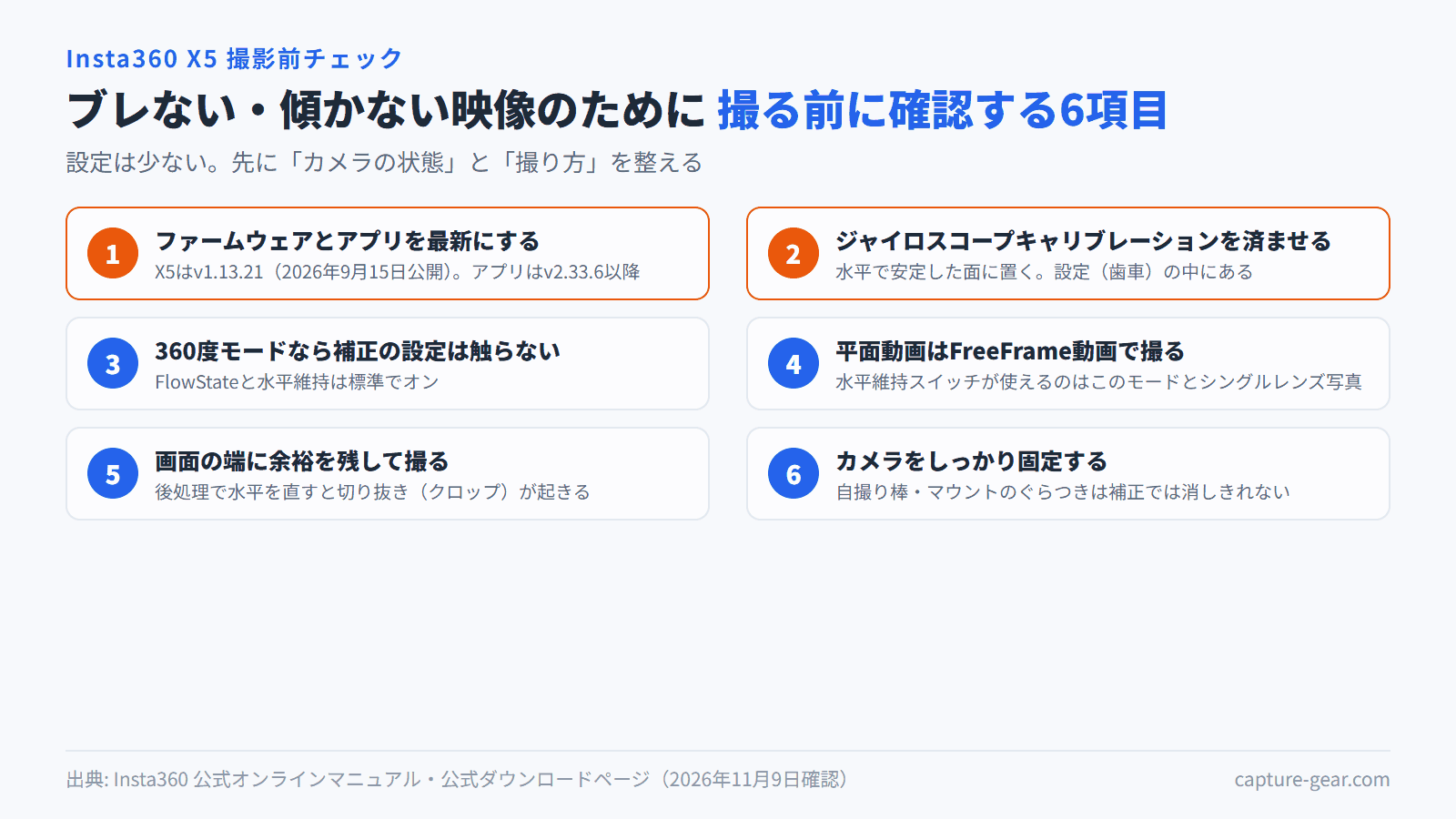
- Insta360 X5の手ぶれ補正(FlowState)と水平維持は、360度モードではすべての撮影モードで標準オンです。本体で切る設定はありません
- カメラ本体に水平維持(Horizon Lock)のスイッチが出るのは、FreeFrame動画とシングルレンズ写真だけ。画面を下から上にスワイプした撮影パラメータ画面で切り替えます
- 効かない・傾くときは、アプリとStudioを最新にする→書き出し側でFlowStateをオン→ジャイロスコープキャリブレーションの順に確認します。傾きの修正(チルト復元)はStudio限定です
Insta360 X5(2025年4月22日発売・84,800円)の手ぶれ補正は、設定項目を探しても見つからないことが多い機能です。理由は、360度モードでは最初からオンで固定されているからです。この記事ではInsta360公式オンラインマニュアルに書かれている範囲で、X5の手ぶれ補正と水平維持がどこで決まるのか、設定を変えられる場面はどこか、ブレる・傾くときに何を確認すればよいかを順番に解説します。初期設定全体はInsta360 X5の初期設定ガイドで確認してください。
Insta360 X5の手ぶれ補正は3つの層で考える
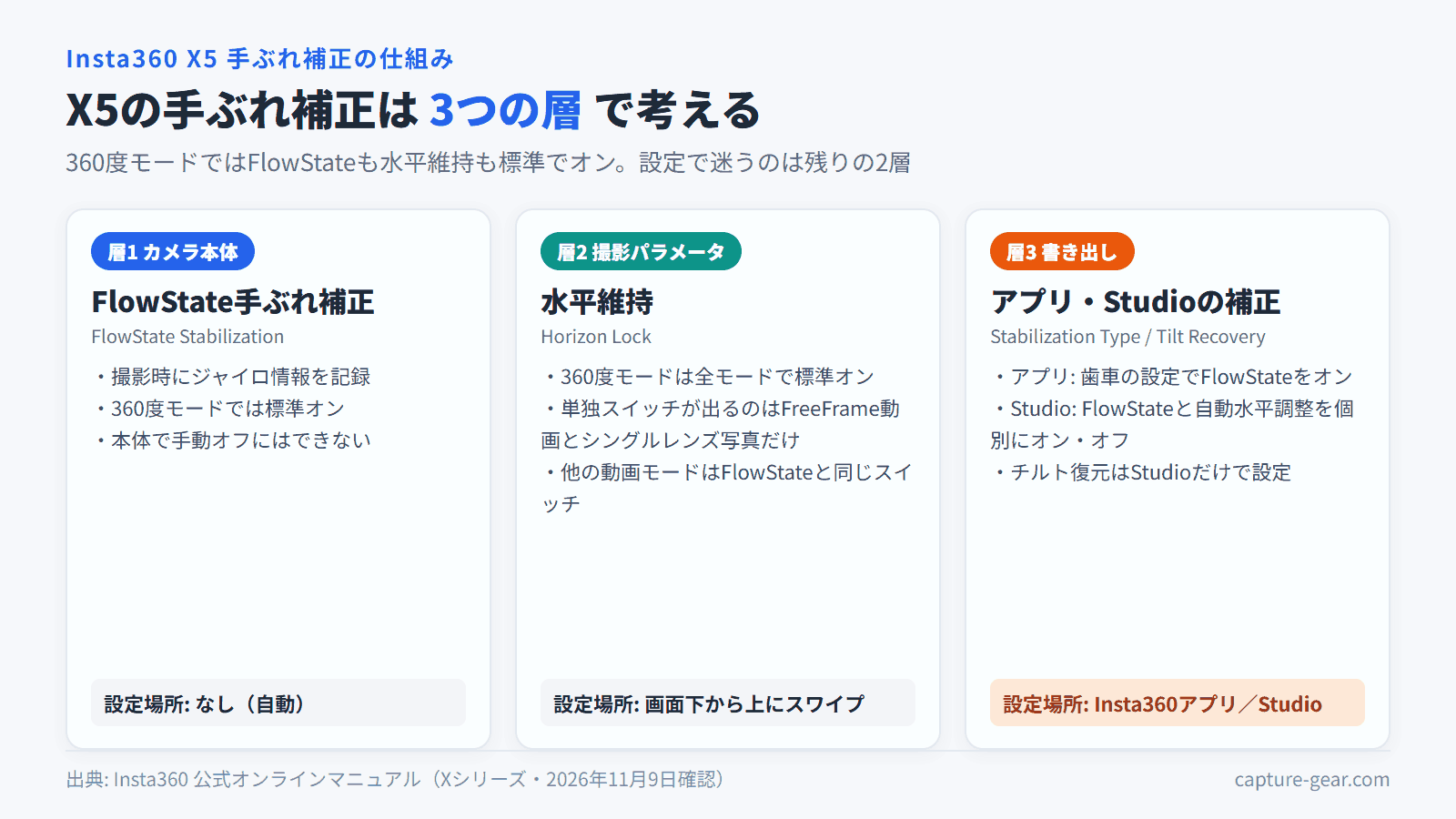
X5の補正は「カメラ本体のFlowState」「撮影パラメータの水平維持」「アプリ・Studioでの書き出し時の補正」の3層に分かれています。公式マニュアルによると、FlowState手ぶれ補正はカメラ内で標準オンになっていて、手動でオフにはできません。撮影時にジャイロの情報を一緒に記録し、再生や書き出しのときにその情報で揺れを打ち消す仕組みです。
水平維持(Horizon Lock)も、360度モードではすべての写真・動画モードで標準オンです。そのため、360度動画を撮るだけなら補正の設定は何も触る必要がありません。設定で迷うのは、平面(シングルレンズ)で撮るときと、書き出しで傾きを直したいときの2つの層です。
撮影時の設定:水平維持スイッチが出る場面と操作
1. 360度モードでは補正の設定を触らない
360度動画・360度写真では、FlowStateと水平維持が標準で働きます。他の動画モードでは、FlowStateと水平維持が「FlowState Stabilization」という同じスイッチにまとまっていて、別々には操作できません。設定を探す時間は、解像度とモードの選択に使ってください。モードの選び方はInsta360 X5レビューにまとめています。
2. FreeFrame動画・シングルレンズ写真で水平維持を切り替える
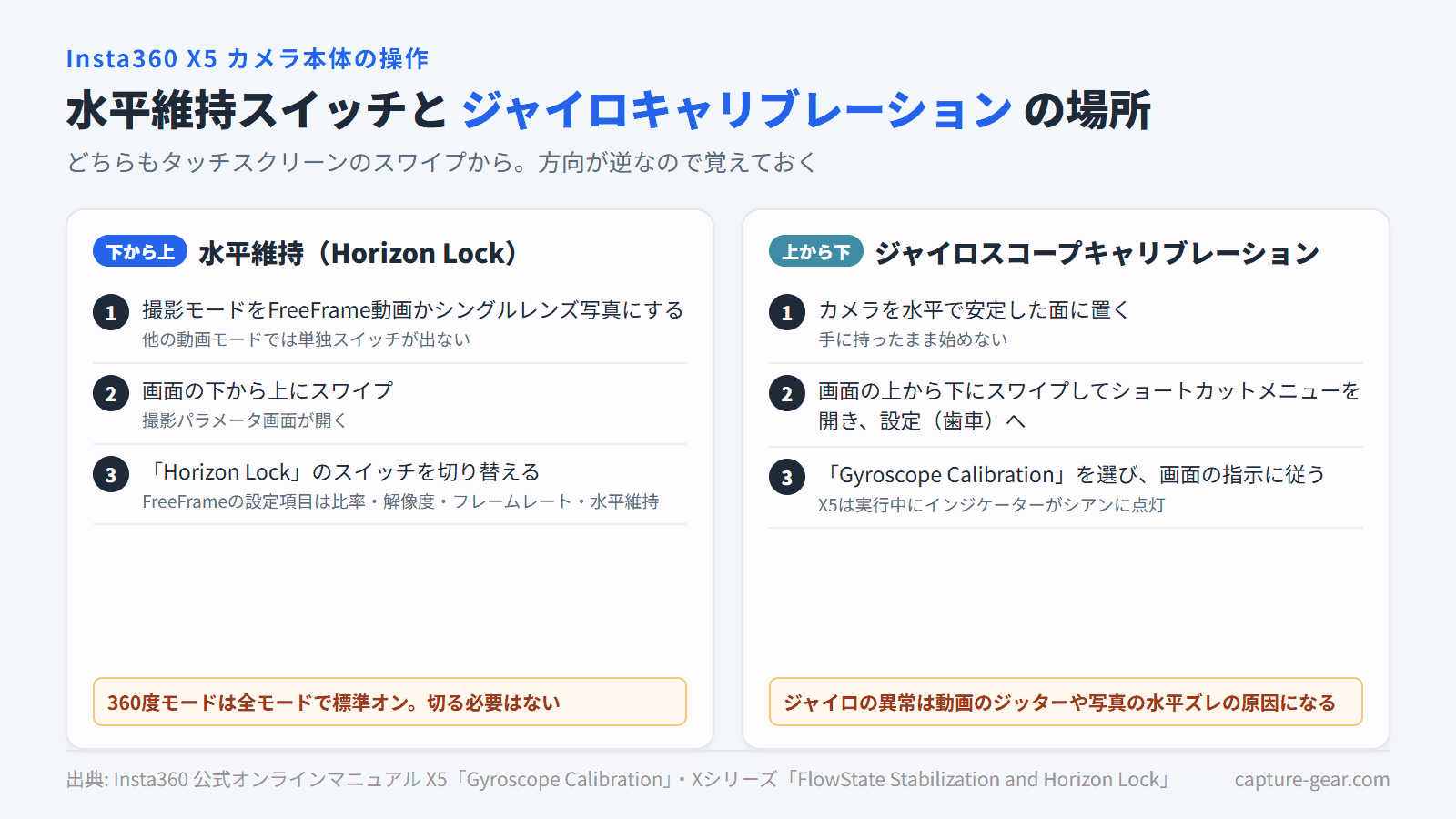
X5で水平維持の単独スイッチが出るのは、FreeFrame動画とシングルレンズ写真の2つです。操作はカメラの画面を下から上にスワイプして撮影パラメータ画面を開き、「Horizon Lock」のスイッチを切り替えます。FreeFrame動画の設定項目は、比率・解像度・フレームレート・水平維持の4つです。FreeFrame動画は撮影後にアプリかStudioでFlowStateと水平維持を適用し、アスペクト比も後から変えられるモードなので、平面動画で後から構図を決めたいときはこのモードで撮ります。
3. InstaFrameモードの水平維持
X4 AirとX5のInstaFrame 1.0では、水平維持をオンにするとカメラが傾いても映像は水平のまま記録されます。切り替えは視点構図(Perspective Composition)の画面左にある「Horizon Lock」アイコンです。自撮り棒を持って歩きながら撮るときに、棒の傾きを気にせず撮れます。
4. ジャイロスコープキャリブレーションを済ませる
補正の土台になるのがジャイロです。公式FAQでは、ジャイロのデータに異常があると動画のジッター(細かい揺れ)や写真の水平のズレが起きると説明されています。キャリブレーションは、カメラを水平で安定した面に置いてから、画面を上から下にスワイプしてショートカットメニューを開き、設定(歯車)の「Gyroscope Calibration」を選んで画面の指示に従います。X5は実行中にインジケーターがシアンに点灯します。公式ブログのX5推奨設定でも、水平が崩れたときはFlowStateをオンにしてキャリブレーションを行うよう案内されています。
書き出し時の設定:Insta360アプリとStudioの違い
5. Insta360アプリでFlowStateをオンにする
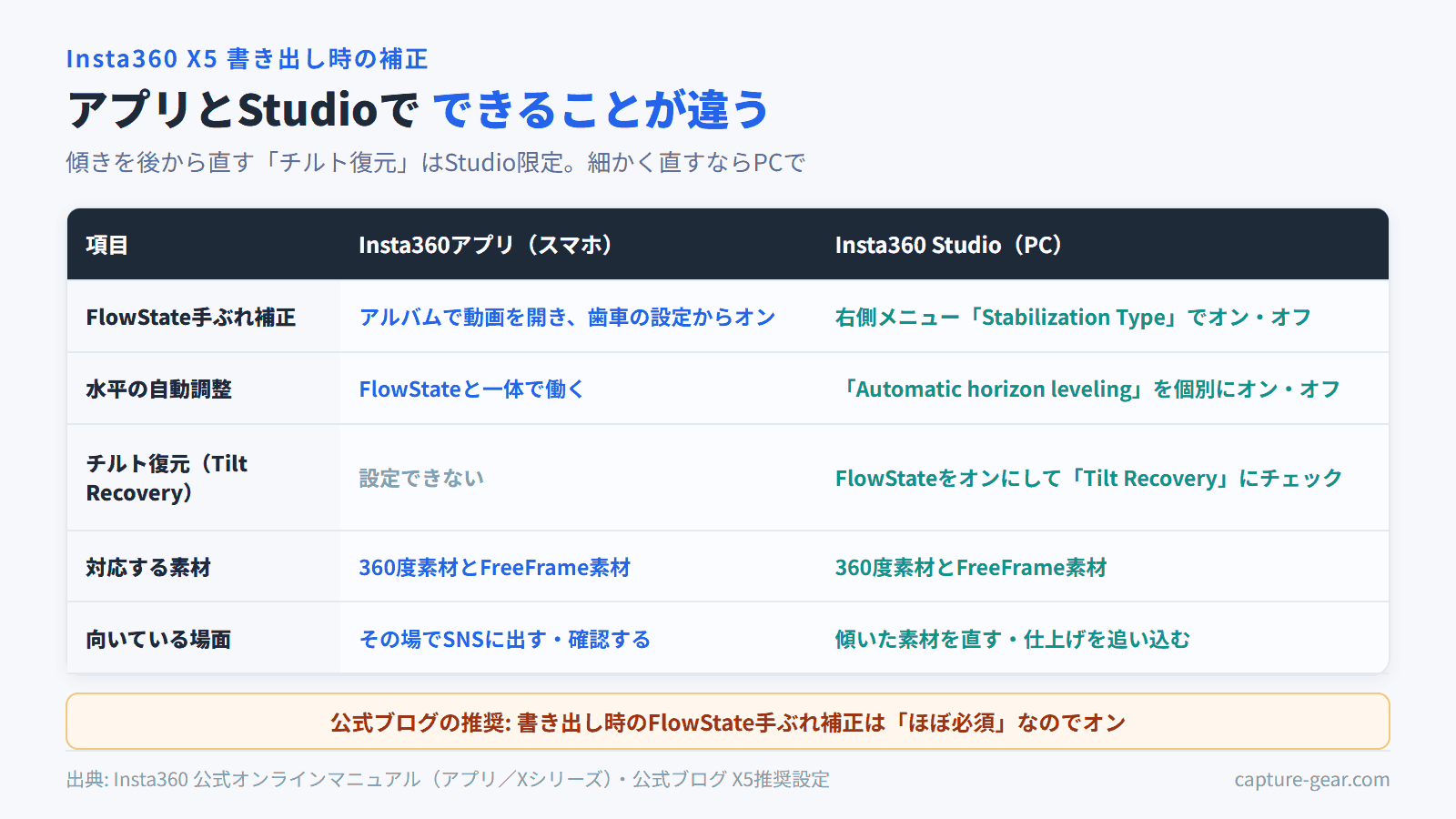
スマホのInsta360アプリでは、アルバムから動画を開き、歯車アイコンの設定で「FlowState Stabilization」をオンにします。対応するのは360度素材とFreeFrame素材です。公式ブログのX5推奨設定では、書き出し時のFlowState手ぶれ補正は「ほぼ必須」なのでオンにするよう勧められています。アプリでの書き出しからYouTube投稿までの流れは360度動画をYouTubeに投稿する方法で解説しています。
6. Insta360 Studioで水平の自動調整とチルト復元を使う
PCのInsta360 Studioでは、編集画面の右側メニュー「Stabilization Type」で、FlowState StabilizationとAutomatic horizon leveling(水平の自動調整)を個別にオン・オフできます。傾いて撮れた素材を起こす「Tilt Recovery(チルト復元)」は、FlowStateをオンにしたうえでチェックを入れます。チルト復元はX6・X5・X4 Airが対象で、Studioでしか設定できません。公式マニュアルは、後処理で水平を調整すると映像の切り抜き(クロップ)が起きるため、撮影時に画面の端へ余裕を残すよう注意しています。8K素材をPCで扱うときの要件は8K 360度動画の編集ガイドを参考にしてください。
手ぶれ補正が効かない・傾く・ずれるときの確認フロー
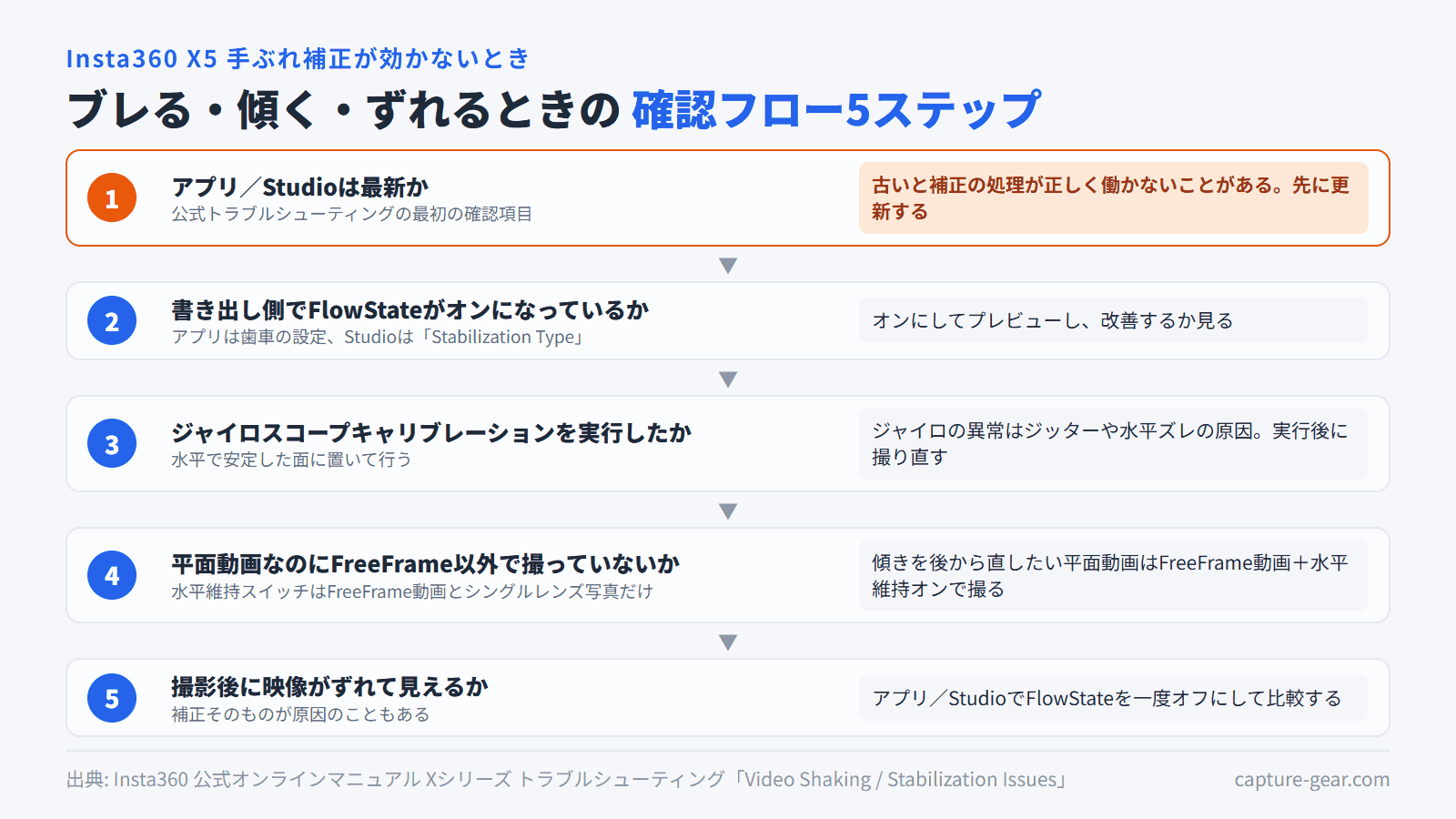
公式のトラブルシューティング(Xシリーズ「Video Shaking / Stabilization Issues」)に沿って、次の順番で確認します。
- Insta360アプリとStudioを最新にする:最初の確認項目です。古いままだと補正の処理が正しく働かないことがあります。
- 書き出し側でFlowStateをオンにしてプレビューする:アプリは歯車の設定、Studioは「Stabilization Type」です。オンにして改善するか見ます。
- ジャイロスコープキャリブレーションを実行する:水平で安定した面に置いて行い、そのあとに撮り直します。
- 平面動画はFreeFrame動画+水平維持オンで撮る:公式はシングルレンズ(平面)で撮るならFreeFrame動画モードで水平維持をオンにすることを勧めています。
- FlowStateを一度オフにして比較する:撮影後に映像がずれて見える場合、補正そのものが原因のこともあります。アプリかStudioでオフにして見比べます。
Insta360 X5の手ぶれ補正でよくある失敗
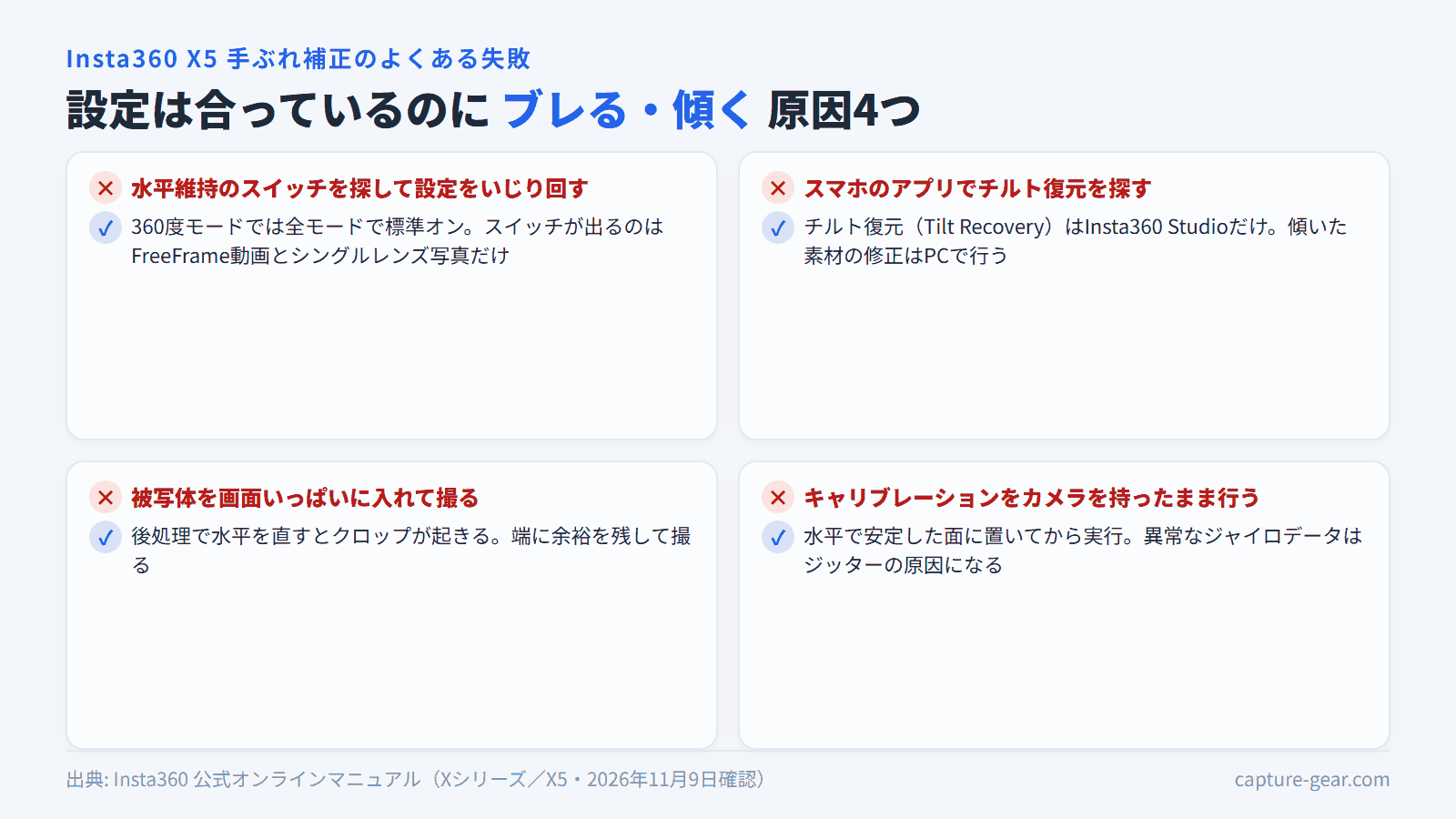
- 水平維持のスイッチを探して設定をいじり回す:360度モードでは全モードで標準オンです。スイッチが出るのはFreeFrame動画とシングルレンズ写真だけと覚えておきます。
- スマホのアプリでチルト復元を探す:チルト復元はStudio限定です。傾いた素材を直すときはPCに持っていきます。
- 被写体を画面いっぱいに入れて撮る:後処理で水平を直すとクロップが起きます。端に余裕を残して撮ります。
- カメラを持ったままキャリブレーションする:水平で安定した面に置いてから実行します。異常なジャイロデータはジッターの原因になります。
X6との違いと購入先
手ぶれ補正の考え方はX6も同じです。公式製品ページではX6について「カメラを回しても、映像は水平のまま」と説明されていて、チルト復元もX6・X5・X4 Airが対象です。本記事の設定場所はX5のマニュアルに沿っていますが、FreeFrame動画・InstaFrame・Studioの操作はXシリーズ共通のマニュアルに書かれています。X6の初期設定はInsta360 X6の使い方・初期設定ガイド、X5とX6の違いはInsta360 X6 vs X5の比較で確認してください。価格はX5が84,800円、X6が118,000円(いずれも税込・執筆時点)です。
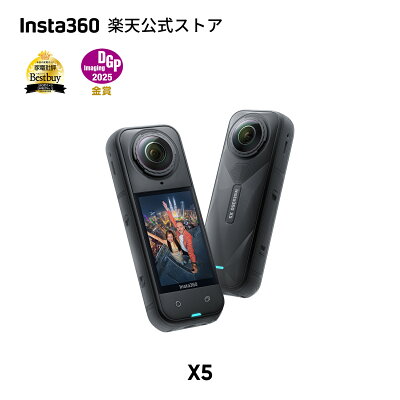
- 1/1.28型センサー×2の8K/30fps 360度動画(5.7K/60fps・4K/120fps)
- 72MP静止画・低照度のPureVideo・レンズはユーザー交換式
- 本体防水15m・200g・microSD必須(UHS-I V30・最大1TB)
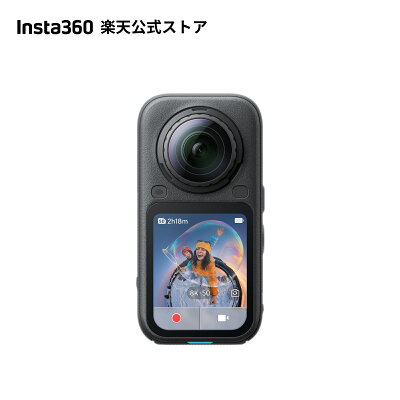
- 1/1.1型センサー×2の8K 360度動画
- 内蔵ストレージ64GB(実使用47GB)
- 防水20m・レンズ交換に対応
まとめ
- 360度モードではFlowState手ぶれ補正も水平維持も標準オンで、本体で切る設定はありません。
- 水平維持の単独スイッチが出るのはFreeFrame動画とシングルレンズ写真だけ。画面を下から上にスワイプした撮影パラメータ画面で切り替えます。
- ブレる・傾くときは、アプリとStudioの更新→書き出し側でFlowStateをオン→ジャイロスコープキャリブレーションの順に確認します。チルト復元はStudio限定です。
設定項目が少ないのは、補正が最初から働いているからです。迷ったら撮影前にキャリブレーションを済ませ、書き出しでFlowStateをオンにする。この2つで大半のブレと傾きは片づきます。
カプ太のひとこと

カプ太
X5の手ぶれ補正は360度モードなら最初からオンだから、スイッチを探しても出てこないんだよ。ブレたと思ったら、まず水平な場所に置いてジャイロキャリブレーションをやってみてね。